Windows XP Windows 7 Windows 2003 Windows Vista Windows 綜合教學 Linux 系統教學
Windows 10 Windows 8 Windows 2008 Windows NT Windows Server 電腦軟體教學

Windows 10 啟用內建 Administrator 管理員帳戶:電腦管理 → 本地用戶和群組 → Users → Administrator → 取消勾選「帳戶已停用」

編輯:Windows 10 系統介紹

Windows 10 安裝後預設建立標準使用者帳戶,內建 Administrator 帳戶處於停用狀態。需執行特定系統管理任務時,可啟用該帳戶。

啟用步驟

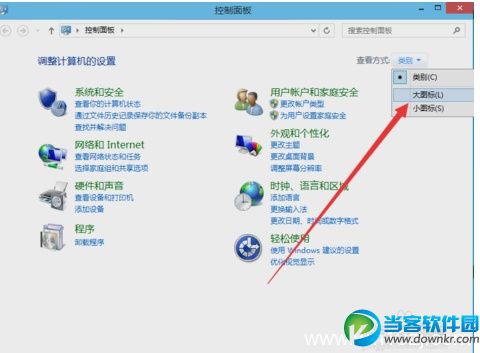
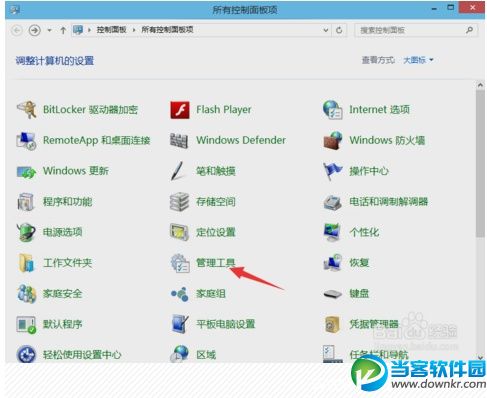
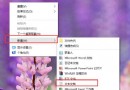
  1. 右鍵「開始」→ 「控制台」→ 切換「大圖示」→ 「管理工具」
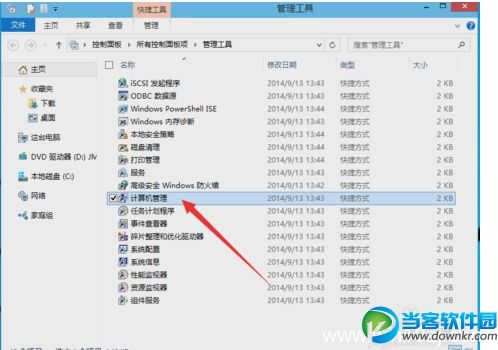
  2. 雙擊「電腦管理」
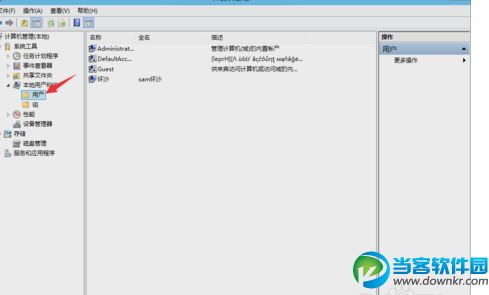
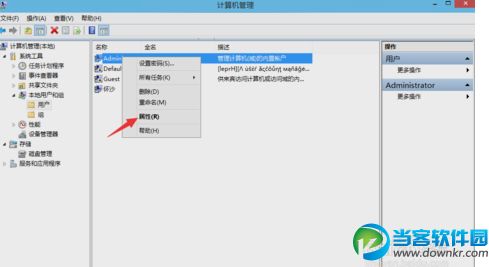
  3. 左側樹狀結構:「系統工具」→「本機用戶和群組」→「使用者」
  4. 右側找到 Administrator → 右鍵「內容」
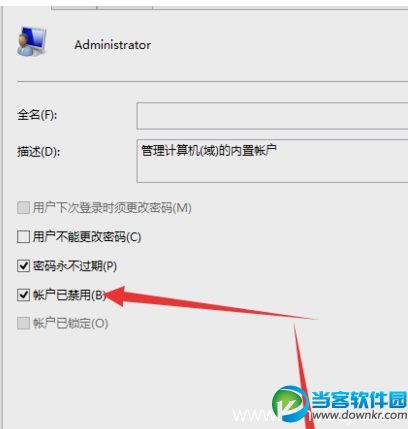
  5. 取消勾選「帳戶已停用」→ 「確定」
  6. 登出當前帳戶,即可選擇 Administrator 登入

控制台管理工具

電腦管理

本地用戶和群組

Administrator 內容

取消勾選帳戶已停用

啟用完成

替代指令法(更快)

管理員命令提示字元 / PowerShell 執行:

net user administrator /active:yes

停用同理:net user administrator /active:no

安全提醒

  • Administrator 帳戶擁有最高權限,**日常使用請勿登入**,僅在需要繞過 UAC 的特定維護任務時臨時啟用
  • 啟用後建議設定強密碼:net user administrator 新密碼
  • 完成任務後立即停用:net user administrator /active:no
Copyright © Windows教程網 All Rights Reserved