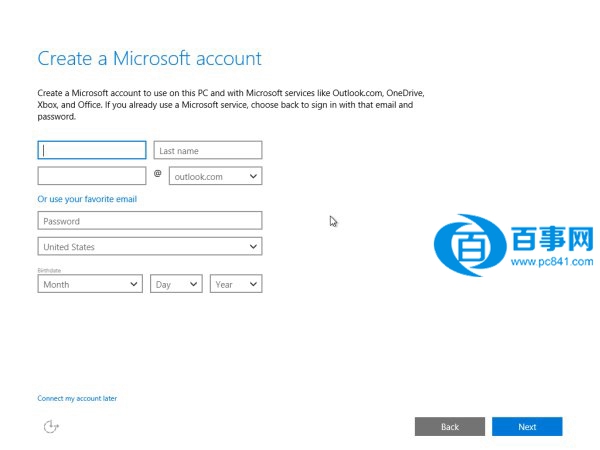
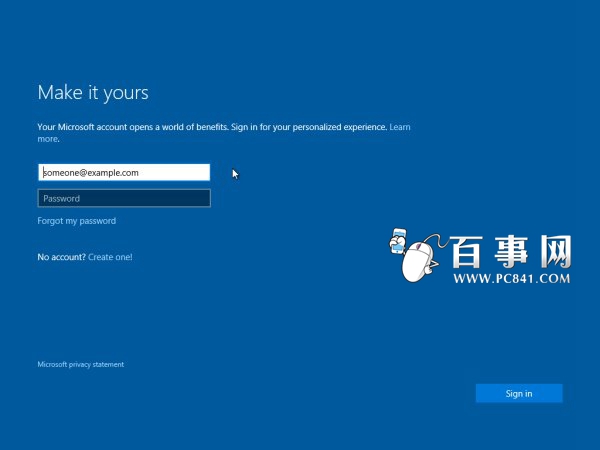
▲ Windows 10 預覽版 10122 中的建立帳號頁面
Windows 10 安裝或初始設定時,預設強制要求登入微軟帳號(MSA),許多使用者偏好使用傳統的本地帳號。本文整理兩種在安裝階段建立本地帳號的實用技巧,適用於 Windows 10 早期預覽版(如 Build 10122)及後續正式版。
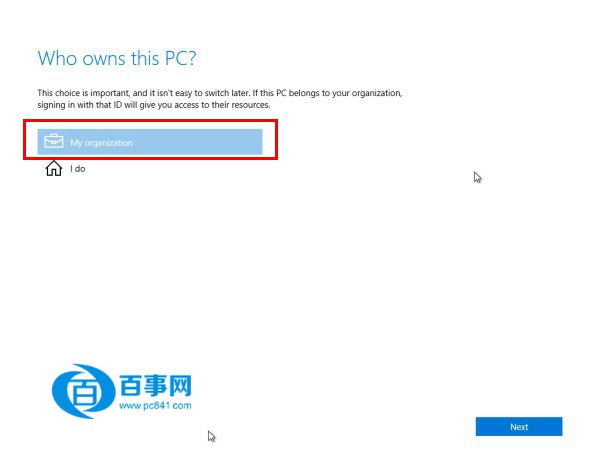
方法一:選擇「我的組織」繞過微軟帳號
- 在「這裡誰會使用這台電腦?」頁面,選擇 「我的組織」。
- 點擊「下一步」,介面將出現 「建立本地帳號」 的連結。
- 點選該連結即可進入本地帳號建立流程(輸入使用者名稱、密碼、提示)。
方法二:故意輸入錯誤微軟帳號密碼
- 在「登入微軟帳號」頁面,輸入錯誤的電子郵件或密碼。
- 連續失敗 1-2 次後,系統會提示無法登入,並顯示 「建立本地帳號」 選項。
- 點選即可跳過微軟帳號綁定,直接建立本地帳號。
為什麼微軟淡化本地帳號?
Windows 10 設計為雲端整合作業系統,微軟帳號能同步設定、OneDrive 檔案、應用商店購買記錄等。但對於離線環境、企業內網或不想綁定雲端的使用者,本地帳號仍是剛需。微軟將入口隱藏較深,實則是策略導向使然。
補充提示
- 安裝完成後,仍可在「設定 → 帳戶 → 您的資訊」中切換為本地帳號或微軟帳號。
- 企業版/專業版加入網域時預設即為本地帳號模式。