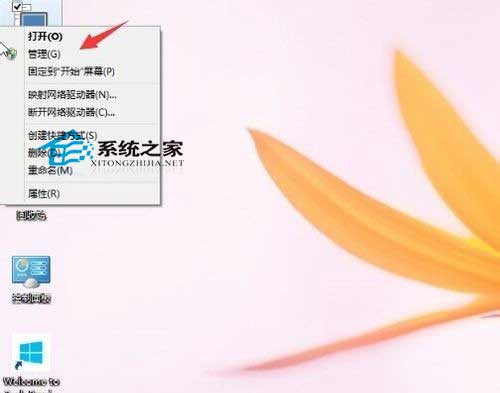
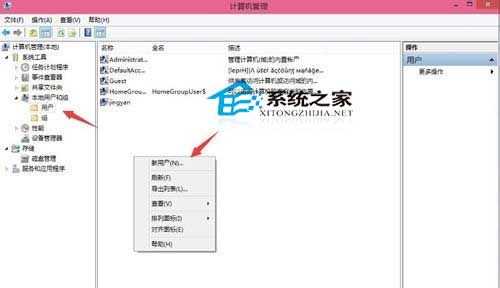
Windows 10 可透過「電腦管理」→「本地用戶和群組」快速建立本地帳戶,不需綁定 Microsoft 帳戶,適合家庭成員共用電腦、臨時訪客、測試環境隔離。
補充:建立後預設為「標準使用者」。若需管理員權限,雙擊該使用者 → 「隸屬於」索引標籤 → 「加入」→ 輸入 Administrators → 確定。現代 Windows 10 建議改用「設定」→「帳戶」→「家庭與其他使用者」→「將其他人新增至這台電腦」建立帳戶,介面更友善、自動處理權限與 OneDrive 整合。
Administrators
Win10 找回經典「Windows 相片檢視器」:匯入登錄檔 + 設定預設程式完整教學
Win10 DVD 播放器六大常見問題與解決方案
Win10 找不到 IE 瀏覽器?搜尋「IE」或 Edge 選單「使用 Internet Explorer 開啟」喚出
Win10 藍屏不斷重開機?更新顯卡驅動或暫停獨顯排除故障
Win10 禁止公用網路環境開啟網路探索:進階共用設定關閉
Win10 登出/註銷電腦兩種快速方法:右鍵開始選單 vs Alt+F4 關機對話框
Windows 10 移除桌面圖示左上角核取方塊:「檢視」取消勾選「項目核取方塊」
Win 10 Build 9879 硬碟無法辨識原因分析:PUIS (按需啟動) 模式導致