C 槽空間不足時,可使用分區管理工具 Acronis Disk Director 11 Home (或免費替代品如 NIUBI Partition Editor、DiskGenius) 將相鄰分區未配置空間或縮減其他分區空間合併至 C 槽。
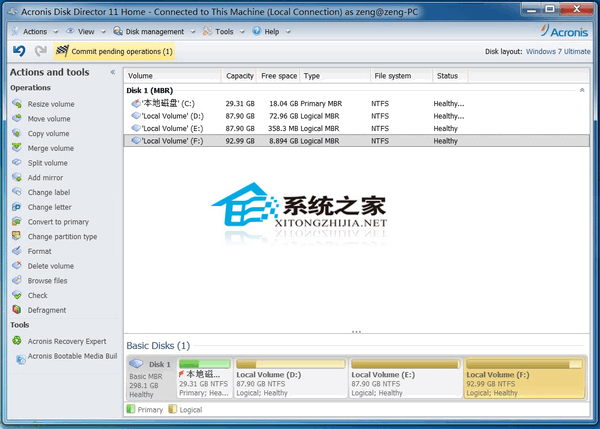
操作步驟 (Acronis Disk Director 11 Home 英文介面)
- 執行 Acronis Disk Director 11 Home。
- 右鍵 C 槽 (Windows 10 系統分區) → 選擇 Resize Volume (調整分區大小)。
- 彈出視窗:
- 勾選 Append all unallocated disk space to the volume (追加所有未配置空間)。
- 勾選 Take free space from other volumes (從其他分區取得可用空間)。
- 設定欲擴充大小 (從哪個分區取多少)。
- 點選 Volume Size / OK 確認 → 工具列點選 Commit / 執行 (旗幟圖示) 套用變更。
- 重新開機完成離線分區調整 (需獨佔磁碟存取)。
免費替代工具推薦:NIUBI Partition Editor (免費版支援調整大小/移動/合併)、DiskGenius (免費版功能完整)、Windows 內建「磁碟管理」 (僅支援擴充至緊鄰右側未配置空間,靈活度較低)。操作前請備份重要資料,雖工具具備回滾機制,但斷電/崩潰仍有資料遺失風險。