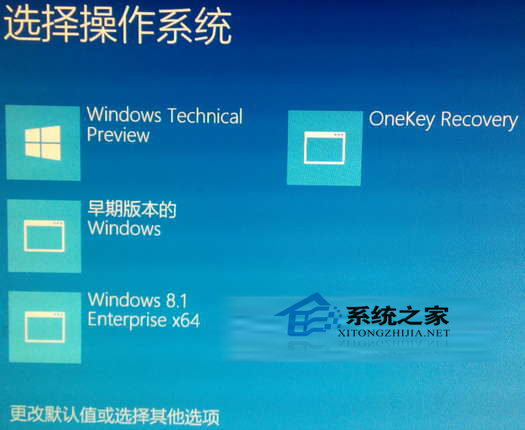
安裝 Windows 10 形成多重開機 (如 Win7+Win10) 時,開機選單會倒數預設秒數 (預設 30 秒) 後自動啟動預設作業系統。可自訂預設 OS 與等待時間。
方法一:開機選單圖形介面 (直觀、無需進入系統)
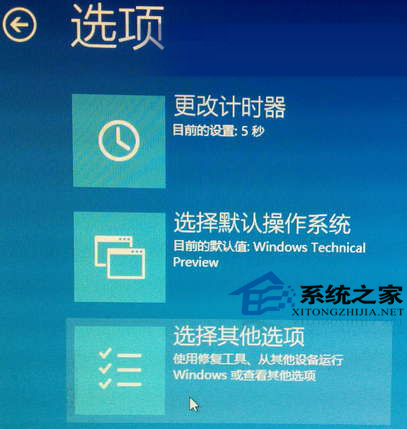
- 開機選單出現時,點選「變更預設值或選擇其他選項」。
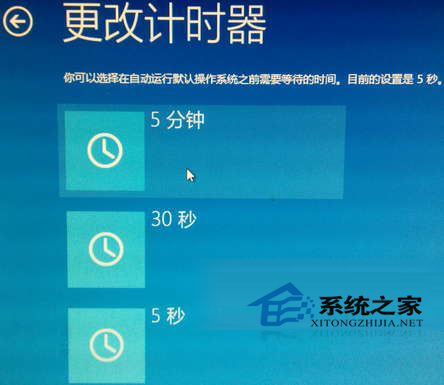
- 點選「變更計時器」 → 選擇秒數 (5 秒、10 秒、30 秒等)。
- 點選「選擇預設作業系統」 → 選擇欲預設啟動的 OS。
方法二:msconfig 系統設定 (可設定精確秒數、進階選項)
- 在 Windows 內按 Win+R →
msconfig → 「開機」索引標籤。
- 選擇預設 OS → 「設為預設」。
- 「逾時」輸入精確秒數 (如 3 秒),最低可設 0 秒 (直接啟動預設 OS,無選單)。
- 「套用」→「確定」→ 重新開機生效。
建議:日常主力 OS 設為預設,倒數 3-5 秒平衡誤觸切換與等待時間。若僅單一 OS,可設 0 秒略過選單加快開機。