卸載第三方防毒軟體後,Windows Defender 卻無法開啟,點擊圖示彈出錯誤視窗,服務管理員中也啟動失敗。經排查,多為殘留登錄值或策略導致服務啟動類型被鎖定。本文提供最快的命令列修復法。
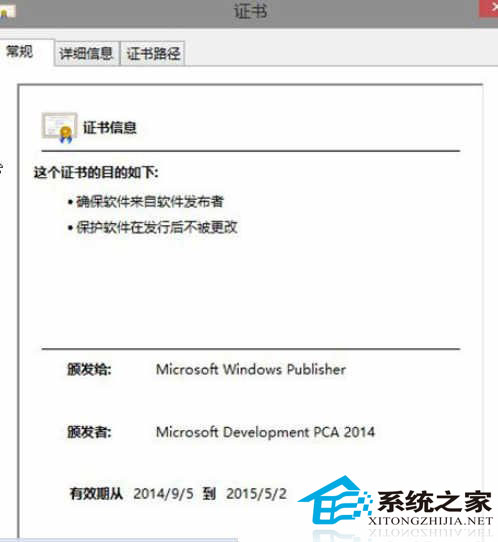
WinDefend 對應程式 C:\Program Files\Windows Defender\MsMpEng.exe 檔案完整、數位簽章正常,但服務狀態卡在「正在啟動」或「已停止」。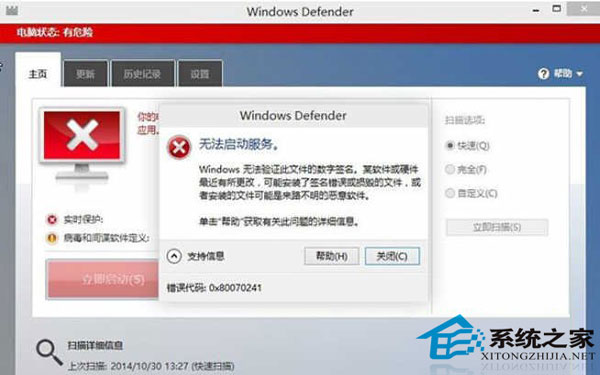
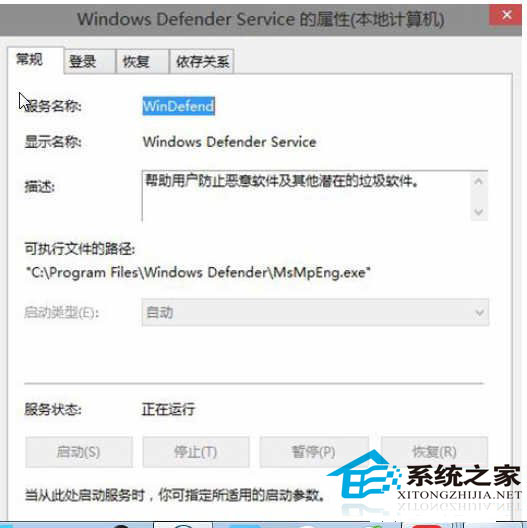
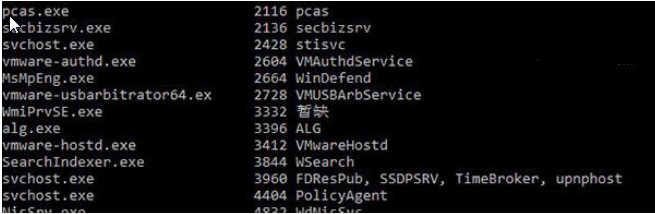
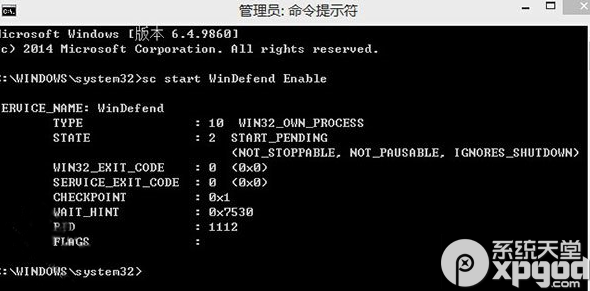
sc config WinDefend start= auto && sc start WinDefend指令說明:sc config 將啟動類型改為「自動」,sc start 立即啟動服務。執行成功後 Defender 介面即可正常開啟。
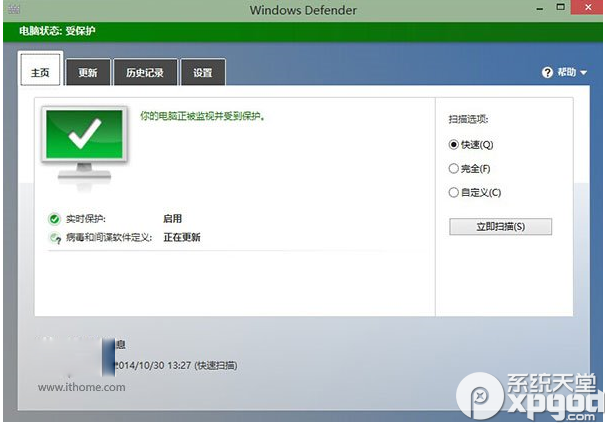
gpedit.msc → 電腦設定 → 系統管理範本 → Windows 元件 → Microsoft Defender 防毒軟體 → 「關閉 Microsoft Defender 防毒軟體」設為「未設定」或「已停用」。HKEY_LOCAL_MACHINE\SOFTWARE\Policies\Microsoft\Windows Defender 下的 DisableAntiSpyware 值刪除或設為 0。sfc /scannow 並重開機。安裝第三方防毒前先在 Defender 介面關閉「即時保護」,而非直接卸載 Defender;卸載第三方軟體後重開機一次,讓 Defender 自動重新註冊服務。
VMware Workstation 10 安裝 Win10 虛擬機完整教程:ISO 掛載/客戶機選 Win8/64 位對應
Win10 應用程式商店提示「裝置數量達上限」?微軟帳號管理頁面移除舊裝置釋放名額
Win10 企業版管理 Wi-Fi 自動連線:群組原則與登錄檔雙管齊下
U啟動 USB 安裝 Win10:ISO 模式製作啟動碟 → 模擬器測試 → 實機安裝四步走
Win10 找不到 IE 瀏覽器?搜尋「IE」或 Edge 選單「使用 Internet Explorer 開啟」喚出
Windows 10 開始選單拖放/懸停失效?啟用兩項自訂選項即刻修復