Windows XP Windows 7 Windows 2003 Windows Vista Windows 綜合教學 Linux 系統教學
Windows 10 Windows 8 Windows 2008 Windows NT Windows Server 電腦軟體教學

Win10 企業版管理 Wi-Fi 自動連線:群組原則與登錄檔雙管齊下

編輯:Windows 10 系統介紹

企業 IT 管理員可透過群組原則或登錄檔,集中管理員工電腦的 Wi-Fi 自動連線行為。這對於資安管控、防止連接不安全熱點非常實用。以下提供兩種做法,適用於 Win10 專業版/企業版/教育版。

方法一:群組原則 (適用於專業版以上版本)

  1. 按 Win+R 輸入 gpedit.msc 開啟群組原則編輯器。
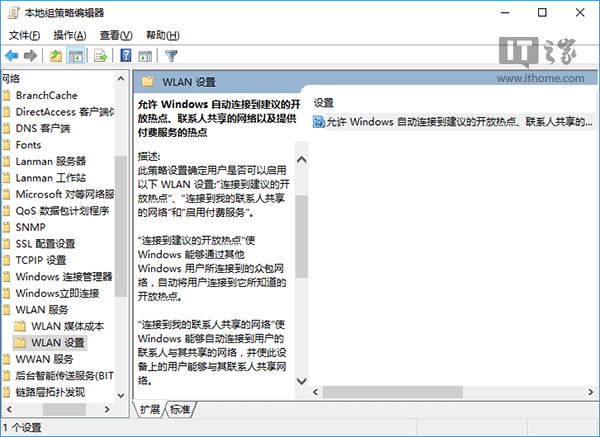
  2. 依序展開:電腦設定 → 系統管理範本 → 網路 → WLAN 服務 → WLAN 設定。
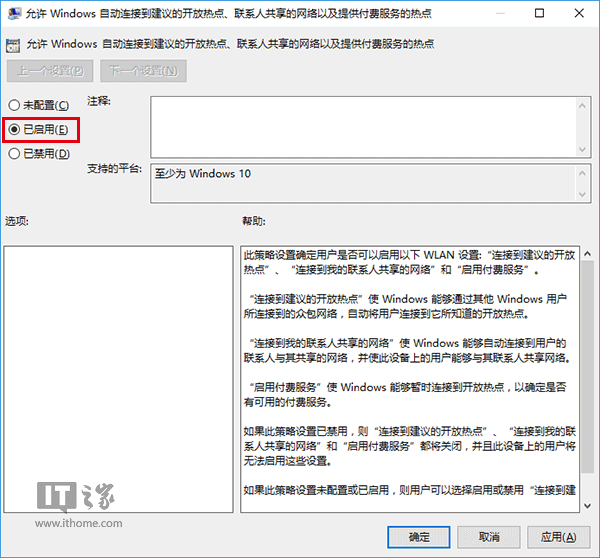
  3. 雙擊右側的「允許 Windows 自動連線到建議的開放熱點、共用網路及付費熱點」。
  4. 選擇「已啟用」允許自動連線,或「已停用」禁止自動連線,點擊「確定」。

群組原則路徑

設定自動連線選項

方法二:登錄檔 (適用於所有版本,含家用版)

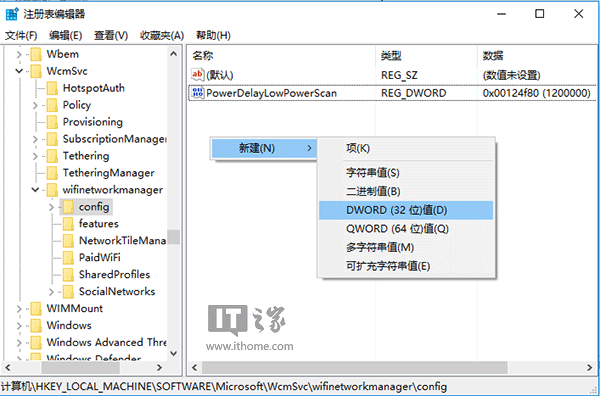
  1. 執行 regedit 開啟登錄檔編輯器。
  2. 定位至:
    HKEY_LOCAL_MACHINE\SOFTWARE\Microsoft\WcmSvc\wifinetworkmanager\config
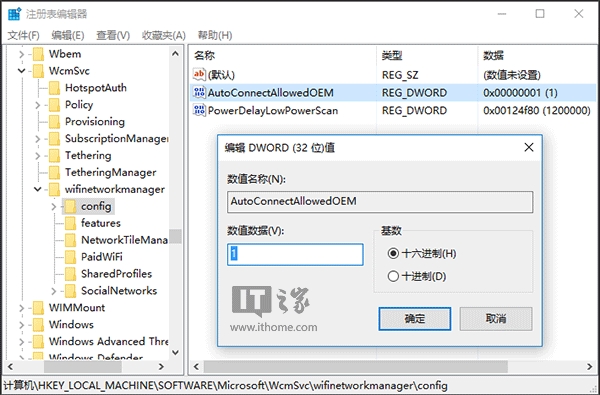
  3. 右鍵空白處新增「DWORD (32 位元) 值」,命名為 AutoConnectAllowedOEM。
  4. 雙擊修改數值:0 = 禁止自動連線,1 = 允許自動連線。

登錄檔路徑

新增 AutoConnectAllowedOEM

注意:若電腦已加入網域並由公司統一管理,員工無法透過「設定」自行更改此策略。個人用戶建議直接在「設定 → 網路和網際網路 → Wi-Fi」中調整,更直觀方便。

Copyright © Windows教程網 All Rights Reserved