Windows XP Windows 7 Windows 2003 Windows Vista Windows 綜合教學 Linux 系統教學
Windows 10 Windows 8 Windows 2008 Windows NT Windows Server 電腦軟體教學

升級 Win10 最新版系統盤空間不足?官方內建「外接儲存裝置協助升級」功能完整操作指南

編輯:Windows 10 系統介紹

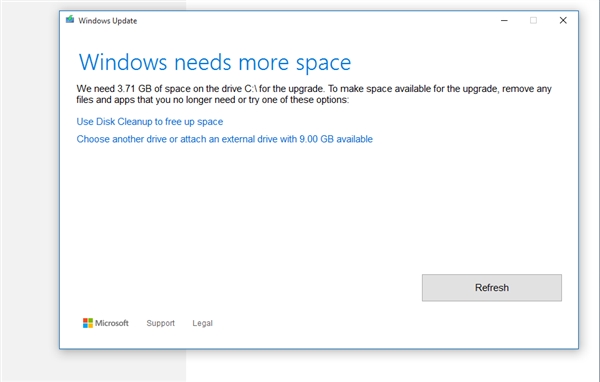
Windows 10 升級過程中若偵測到系統盤剩餘空間不足,安裝精靈會自動彈出「需要更多空間進行升級」對話框,提供兩種官方支援的外接儲存方案,無需手動清理、無需第三方工具,插上裝置即可順利升級。

兩種官方支援方案

方案裝置需求適用場景
A. USB 隨身碟≥ 16 GB、USB 2.0/3.0、FAT32/NTFS/exFAT超極本、平板、64/128 GB SSD 裝置
B. 外接硬碟/次要分區≥ 9 GB 可用空間、NTFS 格式筆電次要分區、桌機第二顆硬碟、外接 HDD/SSD

操作流程

  1. 啟動 Windows 10 升級精靈(Windows Update 或媒體建立工具)
  2. 空間檢查階段彈出「需要更多空間」對話框
  3. 插入 USB 隨身碟(方案 A)或確認外接硬碟/分區已掛載(方案 B)
  4. 下拉選單選擇對應裝置 → 下一步
  5. 精靈自動將臨時檔案、下載快取、備份資料導向外接裝置
  6. 升級過程中勿拔除裝置,否則升級失敗需重來
  7. 升級完成進入桌面後,可安全移除裝置

注意事項

  • USB 隨身碟資料會被格式化清空,操作前請備份重要資料
  • 外接硬碟/分區需為 NTFS,FAT32 單檔 4 GB 限制可能導致失敗
  • 升級期間外接裝置會持續讀寫,建議使用 USB 3.0+ 裝置縮短時間
  • Surface Pro 3/4/Go、超極本等單接口裝置,建議使用 USB-C 轉接器同時連接電源與升級裝置

升級前主動釋放空間技巧(減少對外接裝置依賴)

  1. 設定 → 系統 → 儲存體 → 暫存檔案 → 勾選所有項目 → 移除檔案
  2. 執行 cleanmgr /sageset:1 → cleanmgr /sagerun:1 深度清理
  3. 移除不需的預裝應用、大型遊戲、舊版驅動備份
  4. 將 Documents、Pictures、Videos 移至資料盤(設定 → 系統 → 儲存體 → 更改新內容儲存位置)
  5. 壓縮休眠檔:管理員 CMD 執行 powercfg /h /size 50(縮減 50%)

常見問題

Q:升級失敗後外接裝置資料還在嗎?
A:方案 A(USB)資料已格式化全失;方案 B(硬碟/分區)資料保留,但會新增 $WINDOWS.~BT、$WINDOWS.~WS 等暫存資料夾,可手動刪除。

Q:沒有 16 GB USB 怎麼辦?
A:使用 8 GB USB + 方案 B(次要分區)組合,或借用他人裝置,或購買便宜 16 GB USB(約 NT$150-200)。

Copyright © Windows教程網 All Rights Reserved