Windows XP Windows 7 Windows 2003 Windows Vista Windows 綜合教學 Linux 系統教學
Windows 10 Windows 8 Windows 2008 Windows NT Windows Server 電腦軟體教學

VMware Workstation 10 安裝 Win10 虛擬機完整教程:ISO 掛載/客戶機選 Win8/64 位對應

編輯:Windows 10 系統介紹

創建虛擬機步驟

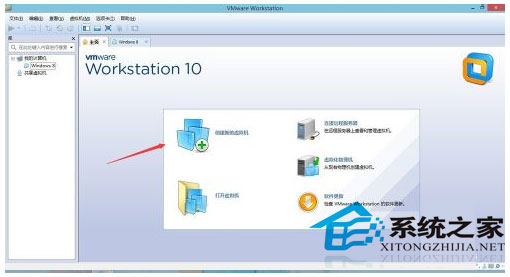
  1. VMware 10 → 「創建新的虛擬機」。
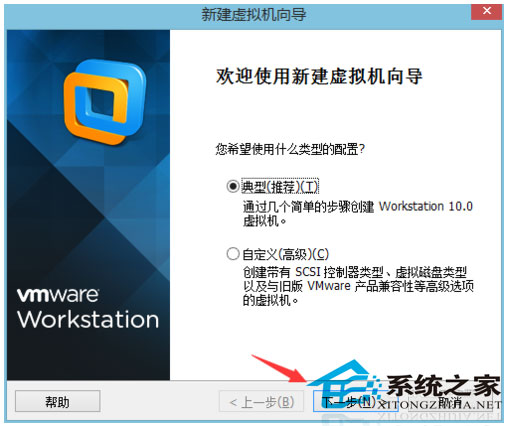
  2. 向導均用默認 → 「下一步」。
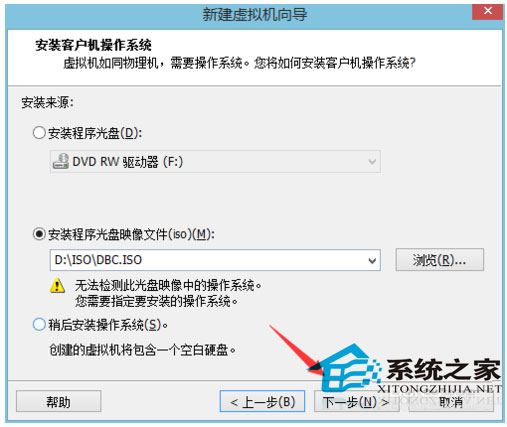
  3. 「安裝程序光盤映像文件」 → 瀏覽選擇 Win10 ISO → 「下一步」。
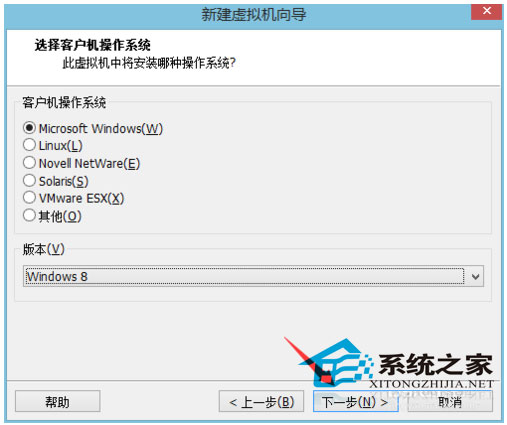
  4. 客戶機作業系統:選「Windows 8」(VMware 10 無 Win10 選項),64 位 ISO 必選 64 位,32 位同理 → 「下一步」。
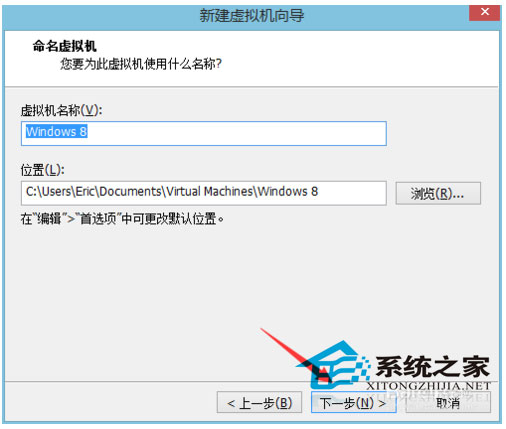
  5. 虛擬機名稱/位置:建議非系統盤、大空間目錄 → 「下一步」。
  6. 磁盤容量/網絡/硬件按需調整 → 「完成」 → 啟動虛擬機進入安裝。

關鍵提示

  • 安裝類型選「自定義:僅安裝 Windows」全新安裝,勿選升級。
  • 分配內存建議 ≥ 2GB(預設 2048MB),視宿主機物理內存上調。
  • 虛擬磁盤建議 ≥ 40GB,動態分配節省宿主空間。
  • 安裝完成後安裝 VMware Tools 獲取共享剪貼板/拖拽文件/自適應分辨率/3D 加速等增強體驗。
Copyright © Windows教程網 All Rights Reserved