Windows 10 內建「檔案歷程記錄」功能,可定期備份文件庫、桌面、聯絡人、收藏夾等資料夾到外接磁碟或網路位置,支援版本回溯與單檔還原。本文說明啟用與使用方法。
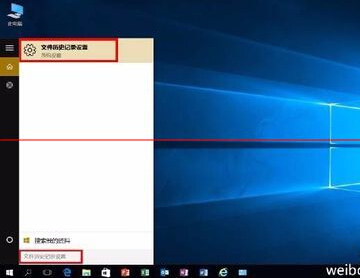
啟用檔案歷程記錄
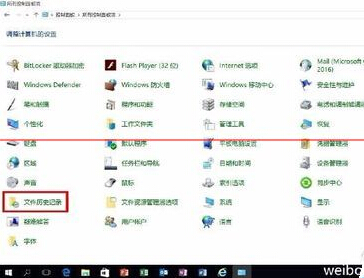
- 開啟「控制台」→「系統與安全性」→「檔案歷程記錄」。
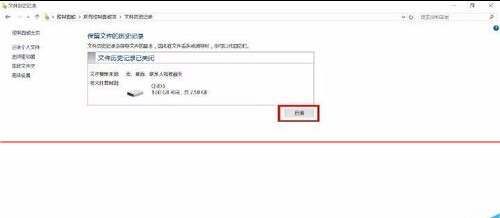
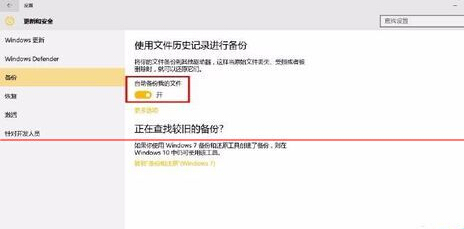
- 連接外接硬碟或設定網路位置,點擊「開啟」。
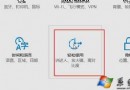
- 或在「設定」→「更新與安全性」→「備份」→「新增磁碟機」選擇備份目標,開啟「自動備份我的檔案」。
還原誤刪/舊版本檔案
- 在檔案總管中右鍵目標資料夾/檔案 →「還原舊版本」。
- 或開啟「檔案歷程記錄」控制面板 →「還原個人檔案」,瀏覽時間軸選擇版本還原。
進階設定建議
- 「更多選項」中可調整備份頻率(預設每小時)、保留期限(預設永久)、新增/排除資料夾。
- 系統磁碟空間緊張時可清理舊版本:「設定」→「系統」→「儲存體」→「臨時檔案」勾選「檔案歷程記錄」清理。
檔案歷程記錄需額外儲存裝置(USB/網路磁碟),不佔用系統盤空間,是輕量級資料保護的最佳選擇。