Windows 10 引入大量新鍵盤快速鍵與觸控手勢,大幅提升多工、觸控、筆電觸控板操作效率。以下為分類整理的完整速查表。
一、應用程式視窗快速鍵
- Win+↑/↓:最大化/最小化/還原 (舊功能)。
- Win+←/→:視窗釘選左/右半螢幕 (舊功能)。
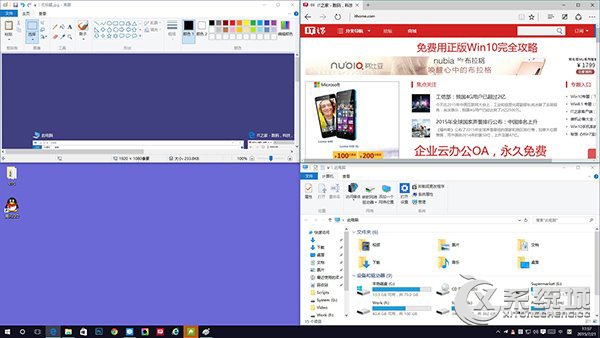
- 新增: Win+←/→ 後接 Win+↑/↓:視窗移至四個角落佔據 1/4 螢幕 (四等分)。
二、多桌面 (虛擬桌面) 快速鍵
- Win+Tab:開啟工作檢視 (顯示所有視窗與桌面)。
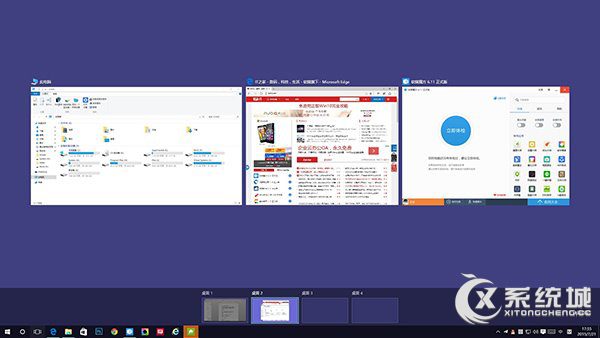
- Win+Ctrl+D:新增桌面。
- Win+Ctrl+F4:關閉目前桌面。
- Win+Ctrl+←/→:在桌面間切換。
- 傳統切換:Alt+Tab、Ctrl+Alt+Tab (鎖定預覽)。
三、操作中心 (動作中心) 快速鍵
- Win+A:開啟操作中心。
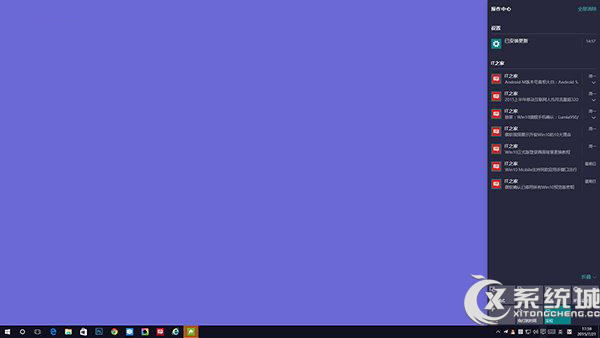
- 開啟後:Tab/Shift+Tab 切換焦點、Space/Enter 開啟項目、Delete 刪除通知。
四、Cortana (小娜) 搜尋快速鍵
- Win+Q / Win+S / Win+鍵盤輸入:鍵盤輸入搜尋。
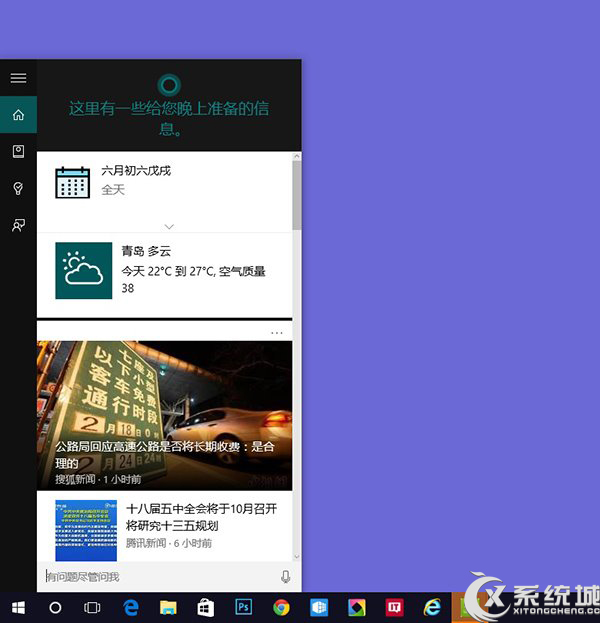
- Win+C:語音輸入搜尋 (需啟用語音辨識)。
五、觸控螢幕手勢
- 左邊緣向內輕掃:開啟工作檢視 (切換視窗)。
- 右邊緣向內輕掃:開啟操作中心。
- 頂部向下輕掃:顯示應用標題列 (部分應用返回鍵在左上)。
- 底部向上輕掃:顯示自動隱藏的工作列。
- 繼承 Win8 手勢:頂部向下拖曳關閉應用、頂部向內拖曳至左右分割螢幕。
六、照片應用快速鍵
- Ctrl+/:編輯後與原圖快速對比。
- Ctrl+R:旋轉相片。
- Ctrl++ / Ctrl+-:放大/縮小。
七、精確觸控板手勢 (需精確觸控板硬體,如 Surface Type Cover)
- 三指向上輕掃:開啟工作檢視。
- 三指向下輕掃:顯示桌面。
- 三指左右輕掃:在開啟視窗間切換 (類似 Alt+Tab)。
建議
列印或螢幕擷圖保存此速查表,逐項練習融入日常操作流程,效率提升顯著。