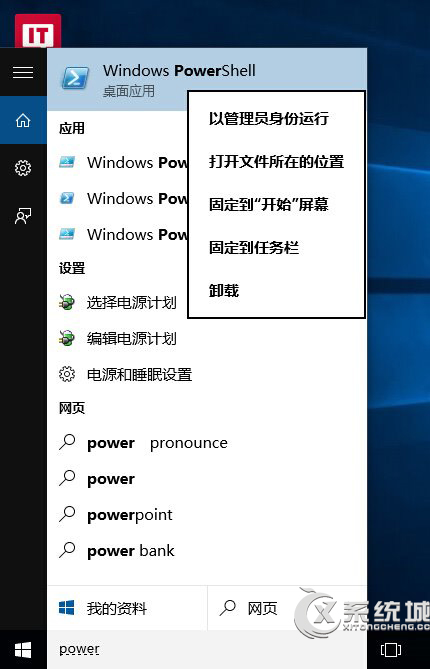
Windows 10 內建大量預載應用 (現代應用),透過 PowerShell 管線指令可批次移除當前使用者、所有使用者或系統佈建的應用,比逐一右鍵移除高效得多。需以系統管理員身分執行 PowerShell。
| 目的 | 指令 | 說明 |
|---|---|---|
| 移除當前使用者所有預載應用 | Get-AppxPackage | Remove-AppxPackage | 最常用,過程中可能出現紅字錯誤 (系統關鍵應用無法移除),不影響結果。 |
| 移除指定使用者所有應用 | Get-AppxPackage -User "UserName" | Remove-AppxPackage | 需管理員權限,替換 UserName。 |
| 移除所有使用者所有應用 | Get-AppxPackage -AllUsers | Remove-AppxPackage | 徹底淨化,慎用。 |
| 移除系統佈建應用 (影響新建使用者) | Get-AppxProvisionedPackage -Online | Remove-AppxProvisionedPackage -Online | 新建使用者將不再獲得這些應用,適合預先精簡映像。 |
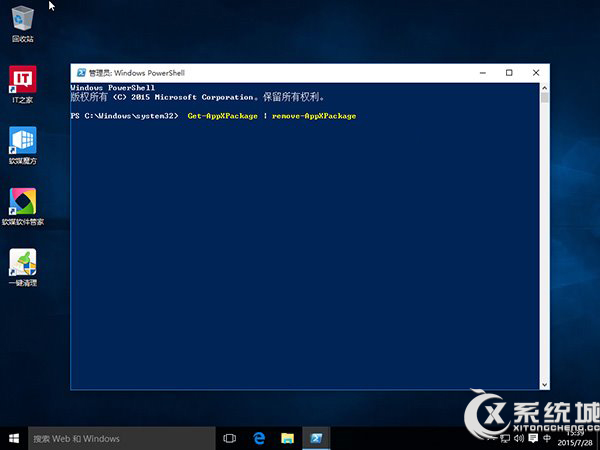
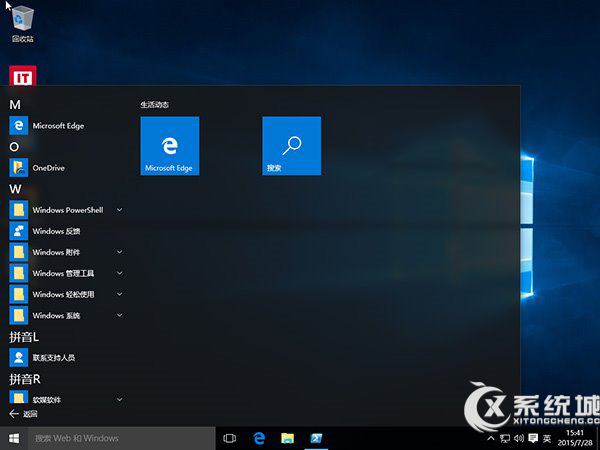
Windows.ShellExperienceHost, Microsoft.Windows.Cortana) 會導致開始選單、搜尋、通知中心失效。Get-AppxPackage -AllUsers | Foreach {Add-AppxPackage -DisableDevelopmentMode -Register "$($_.InstallLocation)\AppXManifest.xml"} 重新註冊所有應用 (需耐心等待)。