Windows Vista 起引入的「啟動延遲」機制,會在桌面顯示後數秒才啟動「啟動」資料夾內的程式,導致開機體感較慢。Windows 10 同樣繼承此行為,透過修改登錄可大幅縮短等待時間。
登錄鍵值 HKEY_CURRENT_USER\Software\Microsoft\Windows\CurrentVersion\Explorer\Serialize\StartupDelayInMSec 控制延遲毫秒數,預設值約為數千毫秒。將其設為 0 即可取消延遲,程式在桌面就緒瞬間同步啟動。
regedit 開啟登錄編輯器HKEY_CURRENT_USER\Software\Microsoft\Windows\CurrentVersion\Explorer\Serialize
Serialize 鍵,在 Explorer 上右鍵 → 新增 → 鍵 → 命名 SerializeStartupDelayInMSec0 → 確定
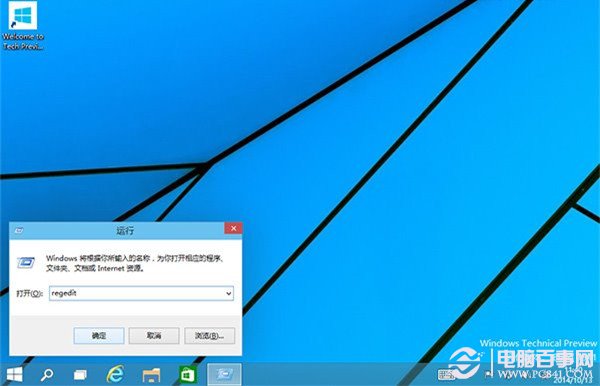
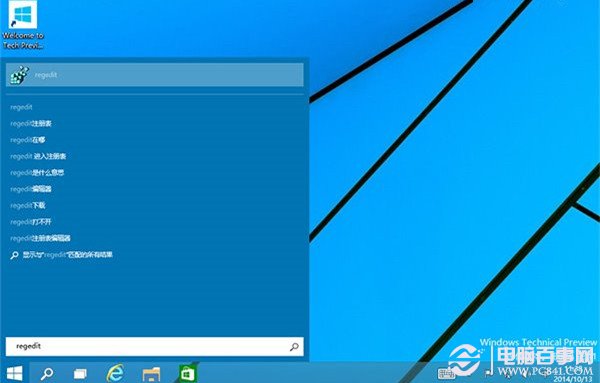
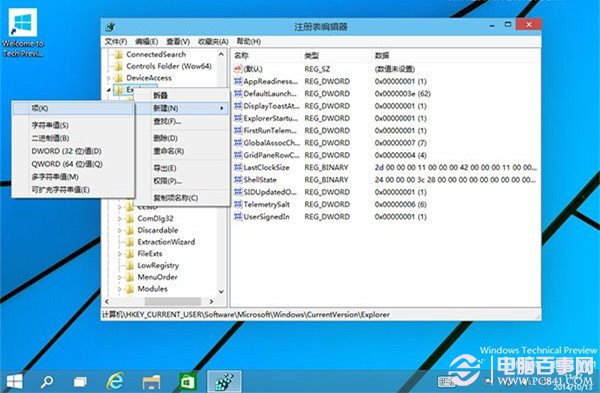
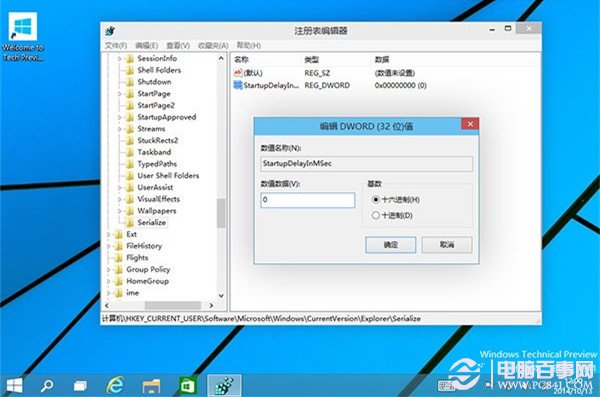
將以下內容存為 DisableStartupDelay.reg,雙擊匯入即可完成上述所有步驟:
Windows Registry Editor Version 5.00

[HKEY_CURRENT_USER\Software\Microsoft\Windows\CurrentVersion\Explorer\Serialize]
"StartupDelayInMSec"=dword:00000000
(亦可使用文中提到的 regedit.vbs 腳本快速跳轉至目標鍵值位置)
Win10 升級佔用 30GB 空間?實為 Windows.old 回滾備份,磁碟清理「清理系統文件」一鍵釋放 13GB
Win10 登錄備份與還原完整教學:完整備份、分支備份、雙重還原法
Windows 10 如何設定電腦「永不睡眠」?設定介面與控制台電源選項雙法教學
Win10 將區域連線設為「依流量計費」阻擋自動更新:登錄修改 Ethernet 媒體成本
Win10 正式版找不到 Metro 開始畫面?改用全螢幕開始選單
Win10 應用商店切換地區/國家完整教學:兩種方法讓你下載海外限定應用