登錄編輯器威力強大但風險同在。修改前備份可避免系統崩潰、開機失敗。本文說明完整備份、單一分支備份,以及匯入檔案與雙擊 .reg 兩種還原方式。
一、完整備份整個登錄
- 開啟
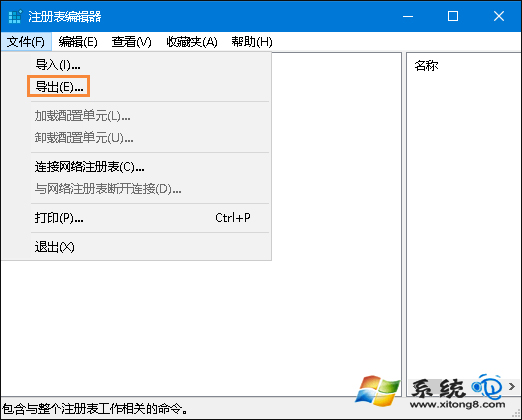
regedit,左側點擊最上層「電腦」。
- 「檔案」→「匯出」。
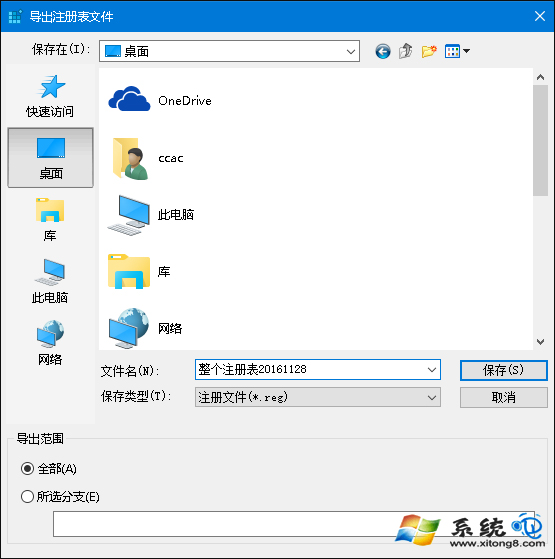
- 「匯出範圍」選「所有」,選擇儲存位置、檔名(建議含日期:
Registry_Full_20240101.reg),儲存。
二、備份單一分支(建議做法)
- 在登錄樹狀結構中右鍵點擊目標金鑰(如
HKEY_CURRENT_USER\Software\MyApp)。
- 選擇「匯出」。
- 「匯出範圍」自動鎖定「選取的分支」,確認儲存。
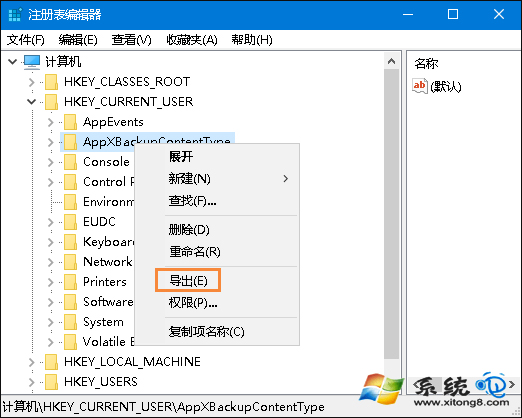
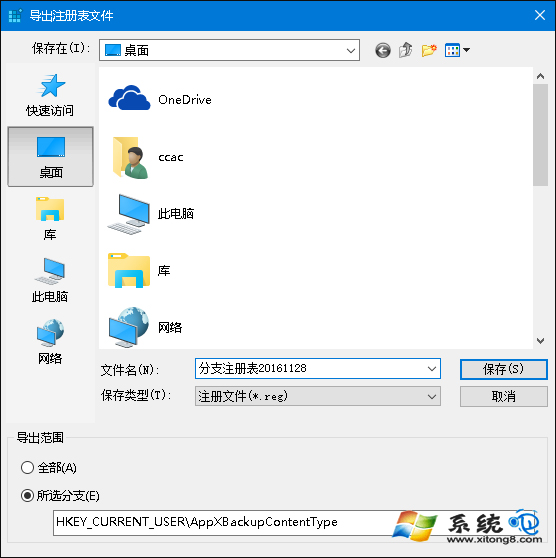
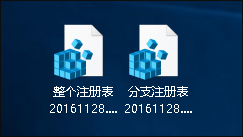
優點:檔案小、還原精準、不影響無關設定。
三、還原登錄兩種方式
方式 1:登錄編輯器匯入
- 開啟
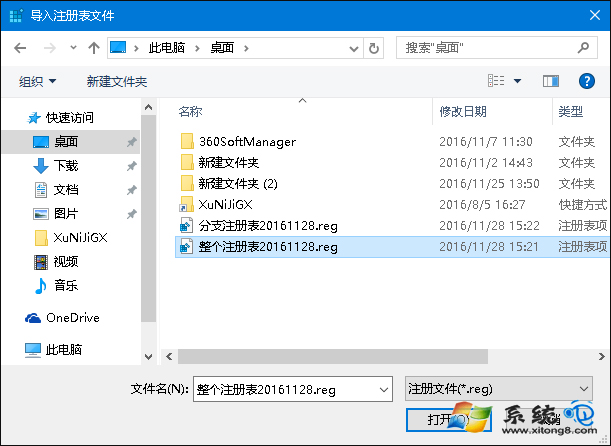
regedit → 「檔案」→「匯入」。
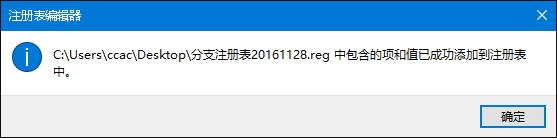
- 選擇備份的 .reg 檔 → 「開啟」 → 確認提示視窗。
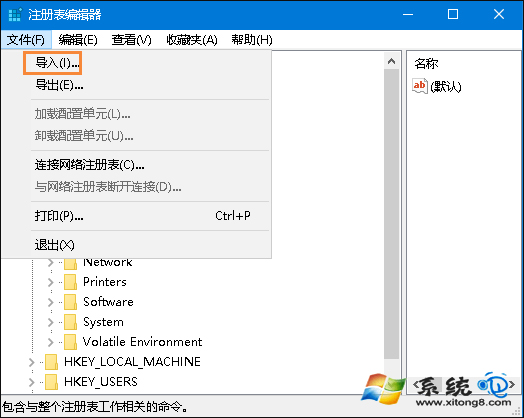
方式 2:直接雙擊 .reg 檔(更簡單)
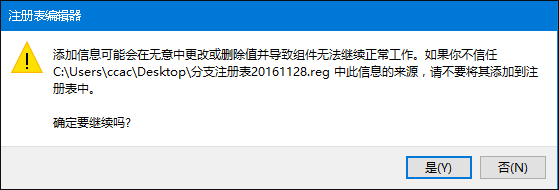
- 在檔案總管中雙擊備份的 .reg 檔。
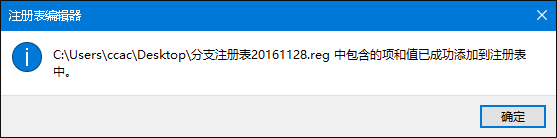
- 確認安全性警告 → 「是」 → 完成提示。
最佳實務建議
- 修改登錄前**務必備份相關分支**。
- 定期(如每月)完整備份一次,檔案通常僅數十 MB。
- 備份檔命名建議:
備份項目_日期.reg(如 HKCU_Software_20240101.reg)。
- 嘗試新優化設定前,先建立系統還原點雙重保障。