calc.exe(最快)calc.exe 並按 Enter。
透過第三方工具「軟媒魔方」將計算機固定到桌面右鍵選單:

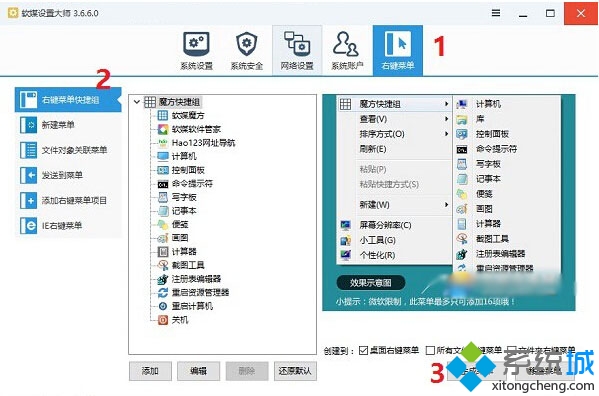
之後在桌面空白處右鍵即可直接看到「計算機」選項。
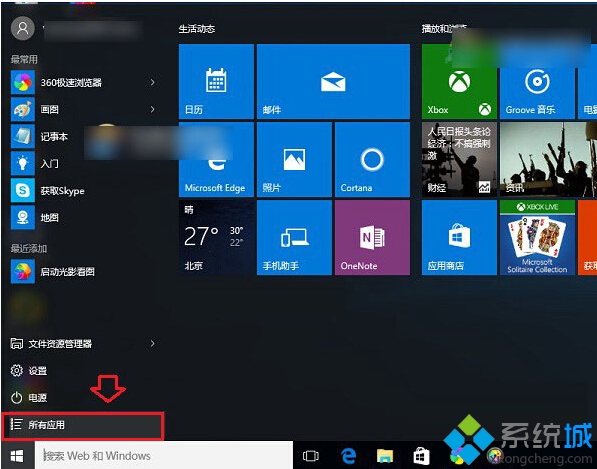
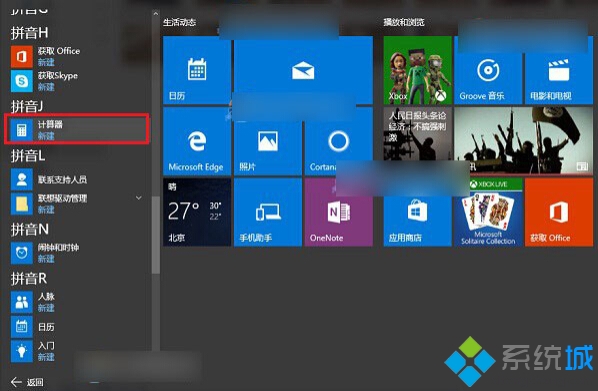
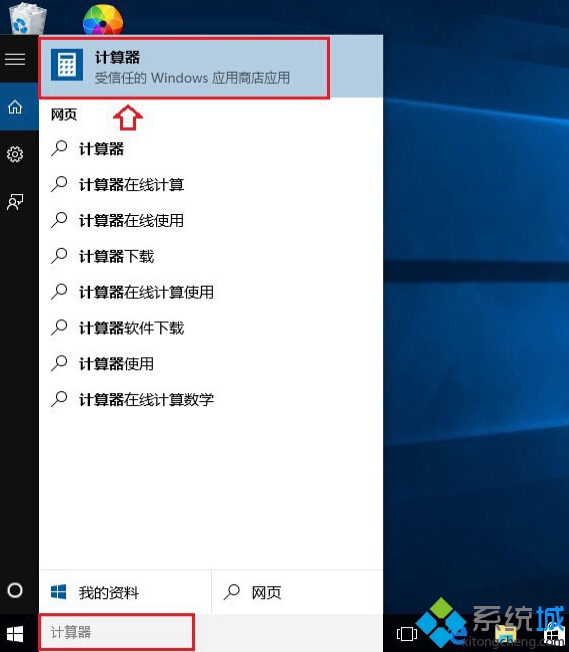
平時臨時用一下推薦 方法一;若每天都要開數次,方法二 最省力;其餘兩種適合不熟悉快捷鍵的使用者。
Win10 開始菜單程序文件夾刪除繞路法:ProgramData\Start Menu\Programs 直刪重啟生效
Win10 9926 「設定」中如何分開顯示「Windows 更新」與「預覽版本」?註冊表修改 IsConvergedUpdateStackEnabled 為 0
Win10 Mobile 退出預覽體驗計畫,回歸正式版更新通道圖文教學
Windows 10 「設定」App 無法開啟?微軟官方緊急修復工具一鍵解決
Win10 週年更新預覽版 14385 更新內容完整彙整:修復項目、已知問題與開發者模式錯誤解決方案
盜版升級 Win10 每小時黑屏一次?五大解決方案:買正版、裝企業版評估版、30天重裝、破解激活、或賭微軟良心