Windows 10 1903 版後預設將音量控制器從傳統的直向 (垂直滑桿) 改為橫向 (水平滑桿),許多用戶不習慣。透過註冊表新增/修改 EnableMtcUvc 值即可強制切回直向介面。
VolumeVertical.reg,內容如下:Windows Registry Editor Version 5.00
[HKEY_LOCAL_MACHINE\SOFTWARE\Microsoft\Windows NT\CurrentVersion\MTCUVC]
"EnableMtcUvc"=dword:00000000
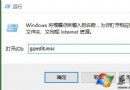
regedit → 開啟登錄編輯器。HKEY_LOCAL_MACHINE\SOFTWARE\Microsoft\Windows NT\CurrentVersion\MTCUVCMTCUVC 金鑰:右鍵 CurrentVersion → 「新增」→「金鑰」→ 命名 MTCUVC。EnableMtcUvc。EnableMtcUvc → 數值資料輸入 0 (十六進位/十進位皆可) → 確定。| EnableMtcUvc 值 | 音量控制器樣式 | 適用版本 |
|---|---|---|
| 0 (或不存在) | **直向 (垂直)** - 傳統 Win7/Win8 風格 | Win10 1903+ | 1 | **橫向 (水平)** - Win10 新版預設 | Win10 1903+ |
HKEY_CURRENT_USER\SOFTWARE\Microsoft\Windows NT\CurrentVersion\MTCUVC 同樣建立值 (但實測多以 HKLM 為準)。HKEY_LOCAL_MACHINE\SOFTWARE\Microsoft\Windows NT\CurrentVersion\MTCUVC\EnableMtcUvc 值,或將值改為 1,重開機即可。"EnableMtcUvc"=dword:00000001 (或用 [-HKEY_LOCAL_MACHINE\SOFTWARE\Microsoft\Windows NT\CurrentVersion\MTCUVC] 刪除整個金鑰)。Win10 音量控制器直向/橫向切換,**註冊表 EnableMtcUvc=0 一鍵搞定**。建議用 .reg 檔部署,方便多機器套用與版本控制。習慣傳統垂直滑桿的用戶,這招讓你秒回熟悉手感。
Win10 Build 10130 工作列彈出視窗失效 Bug:微軟釋出修補補丁,已知問題含郵件程式崩潰、WiFi 失效
Windows 10 Mobile 騷擾攔截與黑名單功能完整設定教學
Win10 開機提示「遺失 mfc110u.dll」?下載檔案放入 System32 並註冊修復
Win10 自訂預設鎖定畫面壁紙:登錄修改指定專屬圖片,不影響 Windows 聚焦
Win10 圖片密碼如何設定?登入選項新增圖片手勢解鎖,告別枯燥密碼
Windows 10 RedStone 2 Build 14901 預覽版更新詳解:文件總管新通知機制與已知問題