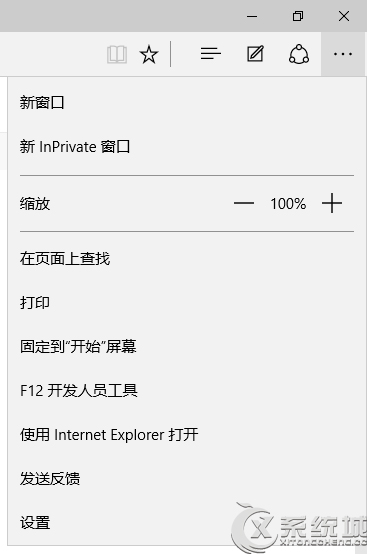
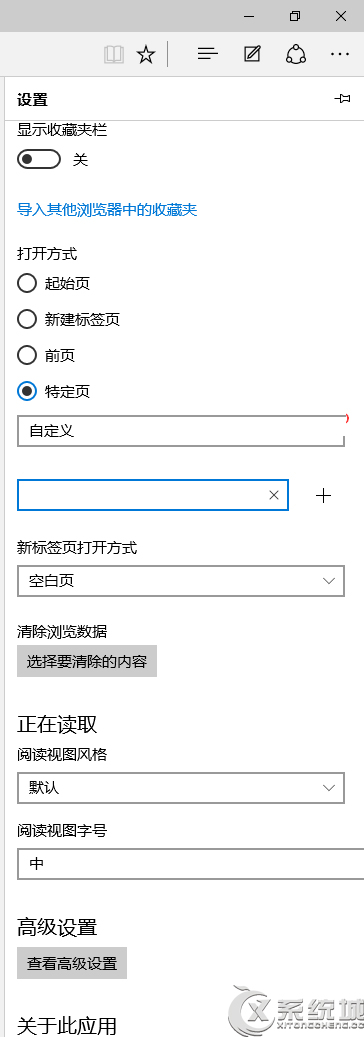
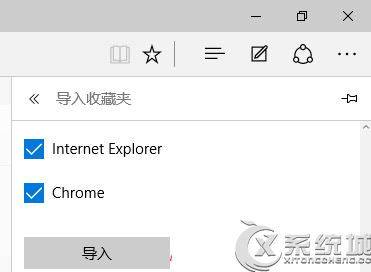
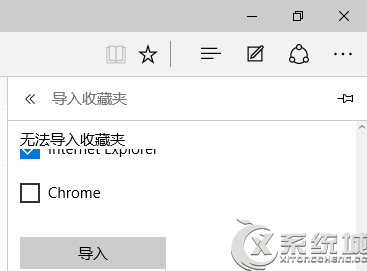
原因: 你曾經手動修改過使用者資料夾中「收藏夾」的預設位置。即使後來改回預設路徑,Edge 匯入機制仍會失敗。
目前唯一有效解法: 重灌系統,且在匯入前不要移動收藏夾資料夾位置,直接匯入即可成功。
此問題僅發生於舊版 Edge (EdgeHTML);新版 Chromium 版 Edge 已改善此限制,建議升級至新版瀏覽器以獲得更好相容性。
Windows 10 RedStone 2 Build 14901 預覽版更新詳解:文件總管新通知機制與已知問題
Win10 圖片無法開啟?啟用 Windows 照片檢視器:匯入註冊表關聯 .jpg/.png/.bmp 等格式
Win10 32位系統無法直接安裝 64位版本:需 USB/光碟全新安裝
Windows 10 內建 Windows Media Player 錄製 CD 音軌為音樂檔完整教學
Win10 預覽版啟用隱藏「通知中心」功能教程(附風險提示)
Win10 10075 預覽版將公開釋出?版本號僅差 1 引發猜測
Windows 10 必學快捷鍵大全:提升操作效率的完整指南
Win10 磁盤分區操作指南:安裝期分區/系統內重新分區圖文演示