Windows 10 內建 Windows Media Player (WMP) 即可將音樂 CD 轉錄 (Rip) 為 MP3、WMA、FLAC 等數位音檔,無需安裝第三方軟體。以下為完整操作流程。
操作步驟
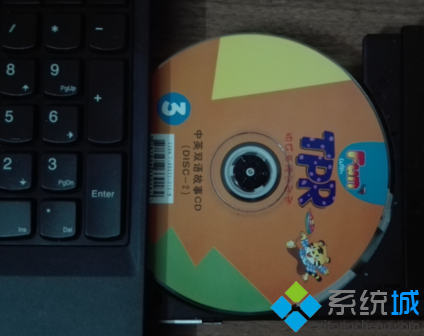
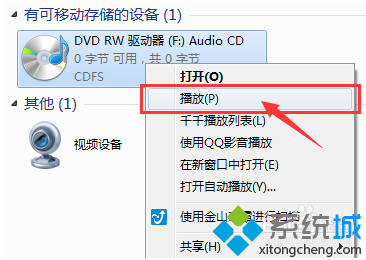
- 將音樂 CD 放入光碟機,若未自動播放,於「此電腦」右鍵光碟機 > 「播放」。
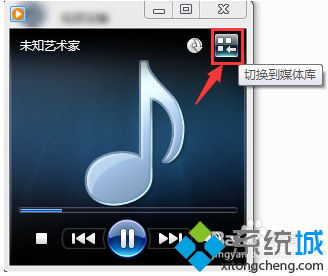
- WMP 開啟播放 CD,點擊右上角「切換到媒體庫」> 視窗最大化。
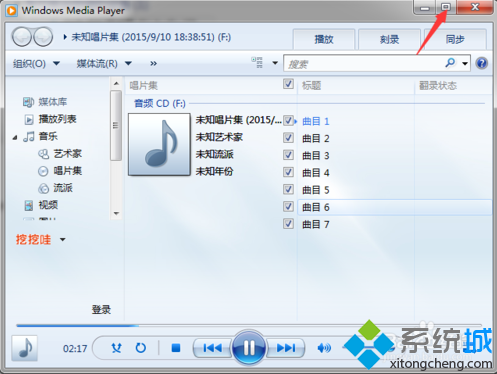
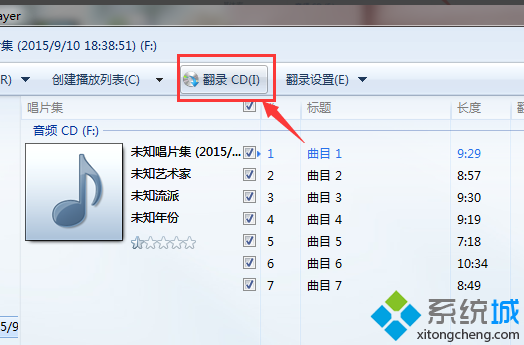
- 選單列會顯示「翻錄 CD」與「翻錄設定」,點選「翻錄設定」調整格式、音質、儲存位置。
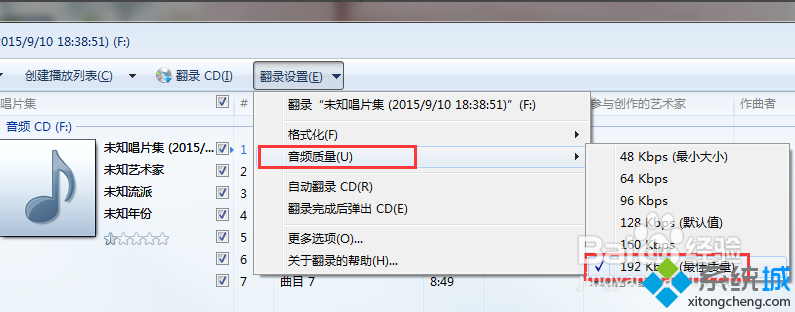
- 格式:MP3 (相容性最佳)、WMA (Windows 原生)、FLAC (無損)。
- 音質:128/192/256/320 Kbps (MP3) 或無損。
- 勾選「CD 翻錄時自動啟動翻錄」可插入即轉。
- 點選「翻錄 CD」開始轉換,進度列顯示各音軌狀態。
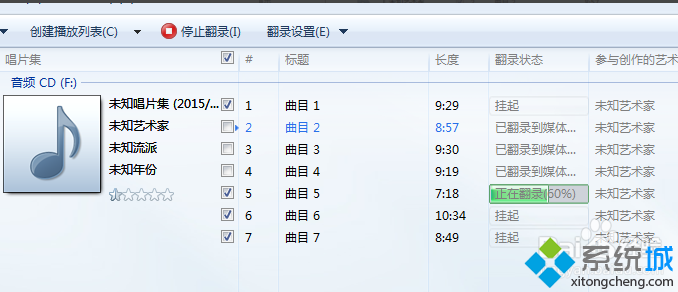
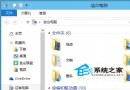
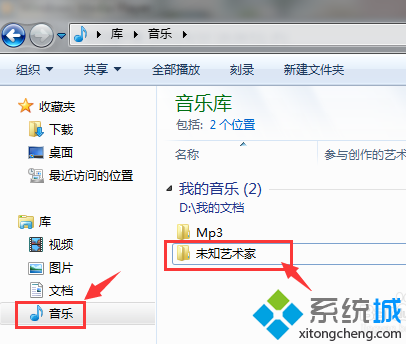
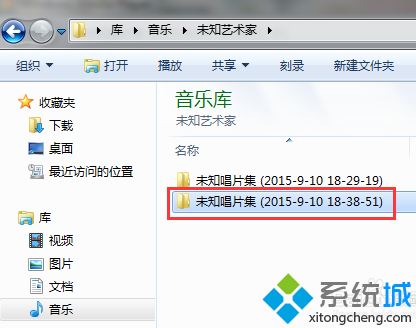
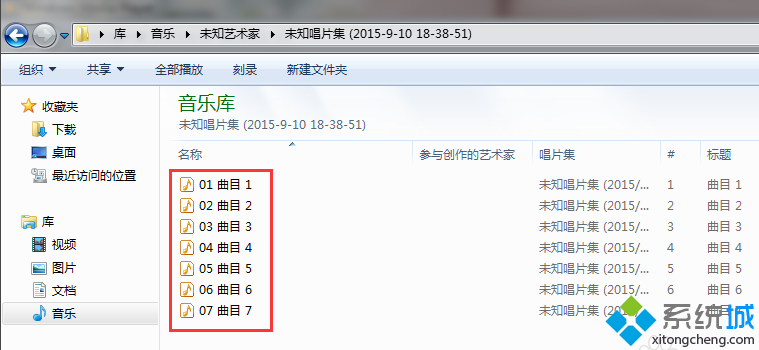
- 完成後,開啟「檔案總管」> 左側「音樂」資料夾 > 找到以日期命名的專輯資料夾 (如「未知藝術家」>「2024-01-15」)。
進階技巧
- 若專輯資訊缺失,右鍵專輯 > 「尋找專輯資訊」自動從網路比對填入歌手、專輯、流派、封面。
- 大量轉錄建議設定統一命名規則:
%artist% - %title%。
- 若光碟機無法讀取,嘗試清潔鏡頭、更換光碟機或使用專業轉錄軟體 (Exact Audio Copy、fre:ac) 獲得更高精度與錯誤修正。