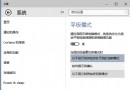
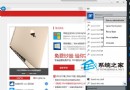
Win10 系統通知隨時彈出干擾工作?透過群組原則設定「每日免打擾開始/結束時間」,可在指定時段自動隱藏所有 Toast 通知,專注工作不被打擾。
gpedit.msc。使用者設定 → 系統管理範本 → 開始功能表和工作列 → 通知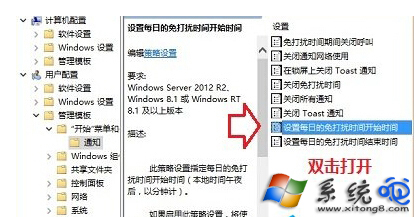
補充:Win10 1809+ 內建「專注助手」(Win + A → 月亮圖示)提供更直觀的免打擾模式(優先清單、闹鐘、遊戲、重複時間),建議優先使用現代介面設定。
Win10 如何關閉「快速存取」保護隱私?登錄修改法徹底隱藏常用資料夾
Win10 Build 9926 OneDrive 使用攻略:7GB 免費空間、相簿自動備份、線上 Office、跨裝置同步、設定漫遊
Windows 10 瀏覽器顯示亂碼解決方法:修改 User Agent 模擬 IE9
Windows 10 預覽版升級 Build 9879 失敗三大修復方案
Windows 10 Build 9879 更新步驟:Insider 通道手動檢查更新
Windows 10 開始菜單使用技巧:強大搜尋、自訂磁貼、取消固定