Windows 10 檔案總管的「快速存取」會自動顯示常用資料夾與近期使用檔案,若在共用電腦上可能洩露隱私。透過修改登錄可徹底停用此功能。
regedit 開啟登錄編輯器。HKEY_CLASSES_ROOT\CLSID\{679f85cb-0220-4080-b29b-5540cc05aab6}\ShellFolderAttributes 值,將數值資料從 a0100000 修改為 a0600000,確定。explorer.exe)或重新登入/重開機生效。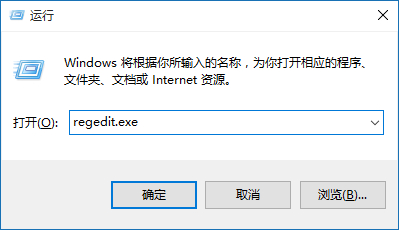
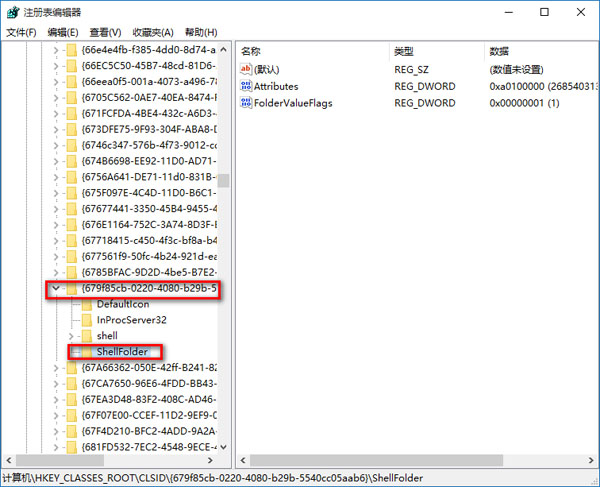
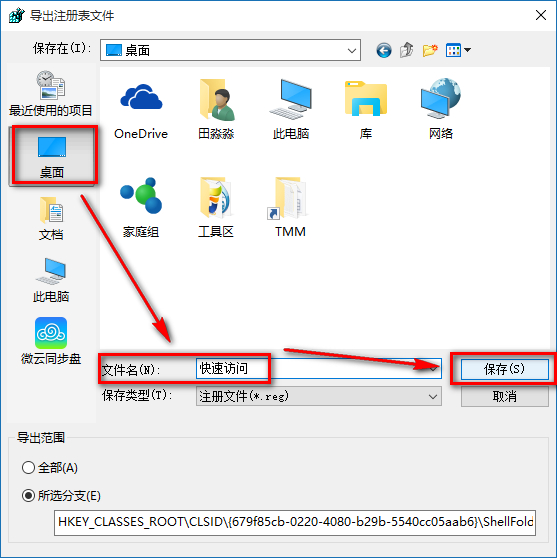
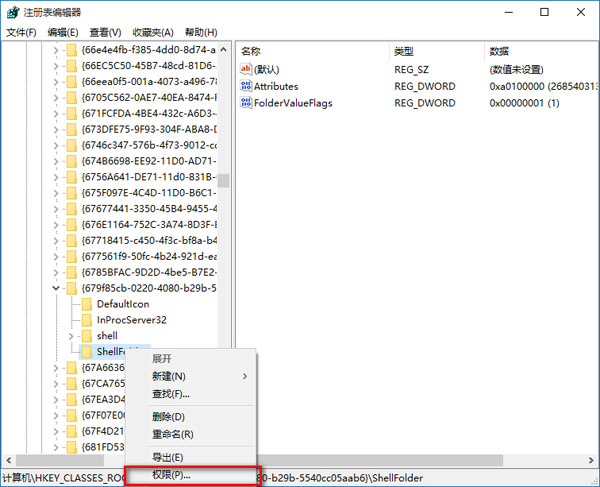
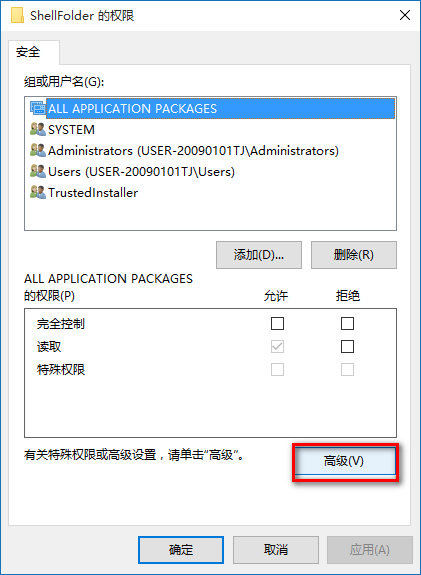
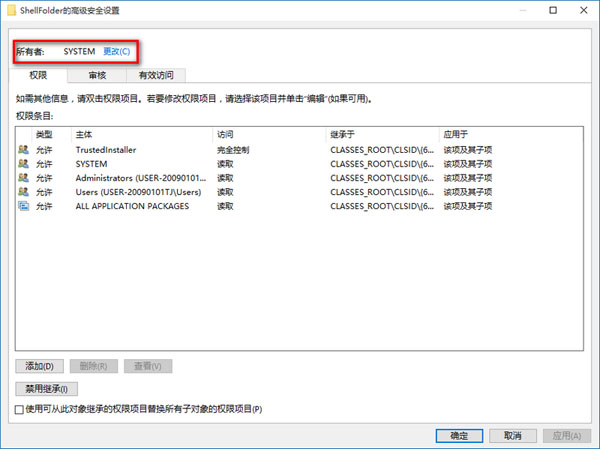
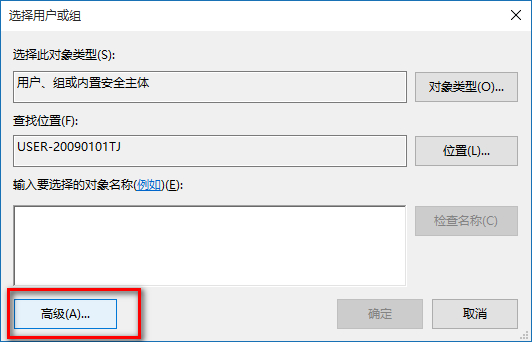
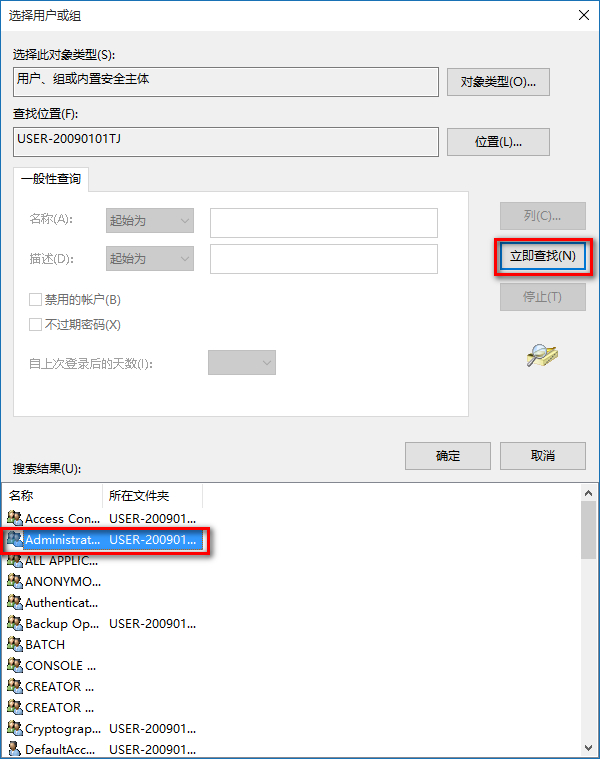
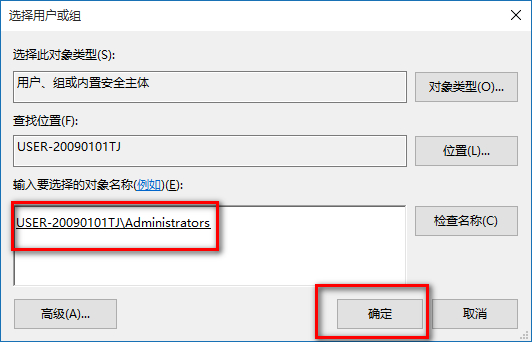
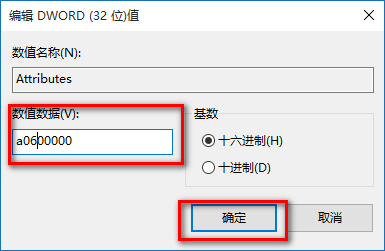
注意:修改登錄有風險,務必先備份。若需恢復,雙擊備份的 .reg 檔匯入即可。此法僅隱藏「快速存取」功能,不影響「此電腦」與網路位置顯示。
Windows 10 7 月 29 日正式發行:免費升級政策、中國定制版、硬體需求、版本對應表完整解析
Win10 修改 Microsoft 帳戶顯示名稱完整圖文教學
Windows 10 內建 DirectX 版本如何查看?dxdiag 診斷工具三步驟快速確認
Win10 取消命令提示字元 Alt+F4 關閉快捷鍵:登錄表 AllowAltF4Close=0 防誤關視窗
Win10 開啟資料夾緩慢解決方案:註冊表關閉最後存取時間更新 + 關閉媒體預覽處理器 + 基礎環境排查
Win10 設定路由器出現「參數錯誤」怎麼解決?IP 衝突修正教學