Windows XP Windows 7 Windows 2003 Windows Vista Windows 綜合教學 Linux 系統教學
Windows 10 Windows 8 Windows 2008 Windows NT Windows Server 電腦軟體教學

Win10 如何關閉開機歡迎畫面?群組原則設定加快進入桌面速度

編輯:Windows 10 系統介紹

Windows 10 開機時會顯示歡迎畫面(鎖定畫面),雖美觀但會稍微延長進入桌面時間。透過群組原則可停用此畫面,直接進入登入畫面或桌面。

設定步驟(專業版/企業版適用)

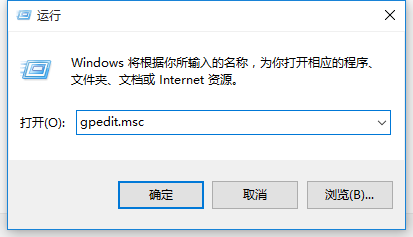
  1. 按 Win + R 輸入 gpedit.msc 開啟「本機群組原則編輯器」。
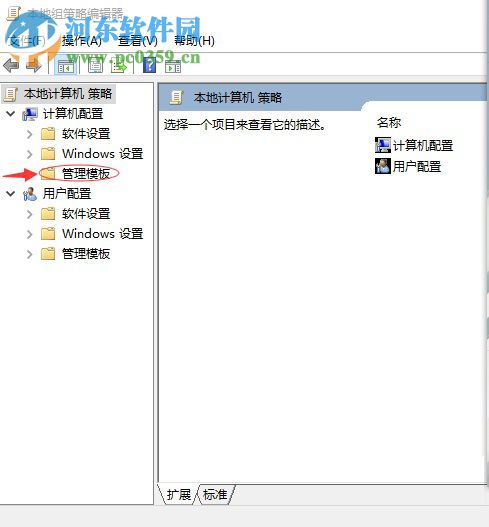
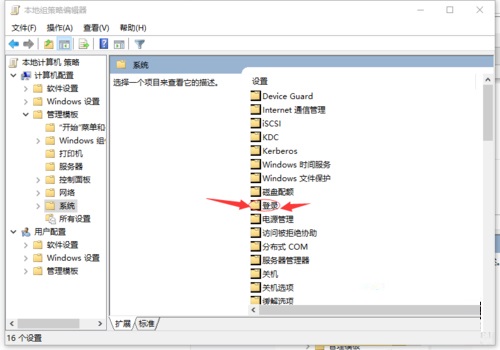
  2. 依序展開:
    電腦設定 > 系統管理範本 > 控制台 > 個人化
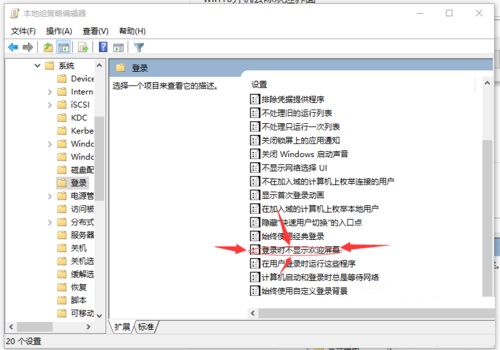
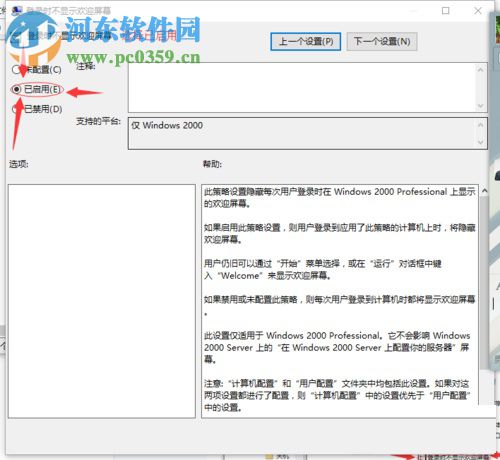
  3. 雙擊右側「不顯示歡迎畫面」。
  4. 選擇「已啟用」>「確定」。

開啟群組原則編輯器

選擇系統管理範本

開啟系統項目

不顯示歡迎畫面設定

選擇已啟用

設定生效後,開機將不再顯示鎖定畫面背景圖片與時間日期,直接進入登入畫面,可略微縮短開機等待時間。家用版使用者可透過登錄達成同樣效果:HKEY_LOCAL_MACHINE\SOFTWARE\Policies\Microsoft\Windows\Personalization 新建 DWORD NoLockScreen 值為 1。

Copyright © Windows教程網 All Rights Reserved