滑鼠左鍵因長期高頻點擊最易疲勞損壞。若突發左鍵失靈、雙擊變單擊、或物理卡住,且手邊無備用滑鼠,可暫時將「主要按鈕」切換為右鍵,配合鍵盤/觸控板操作應急,等換新滑鼠再改回。
應急切換步驟(鍵盤/觸控板操作)
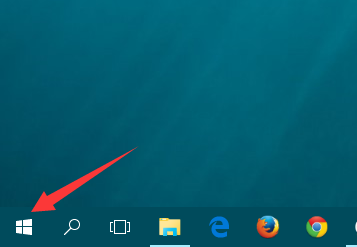
- 開啟「開始」選單:筆電用觸控板點擊左下角 Windows 圖示;桌機按鍵盤 Win 鍵;若左鍵尚可勉強點擊也可直接點擊。
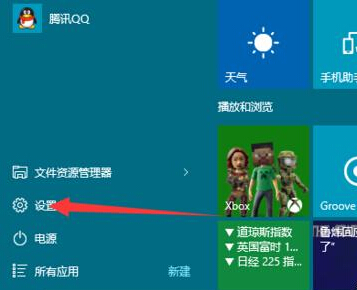
- 點擊/選取 「設定」(齒輪圖示)。
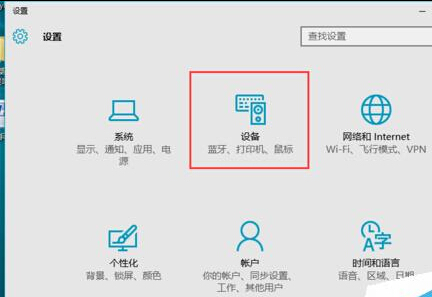
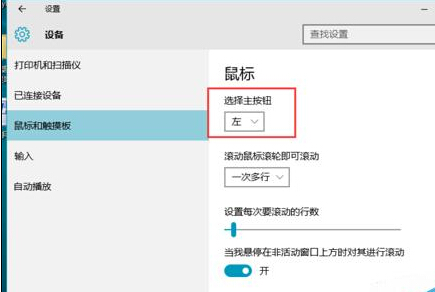
- 進入 「裝置」 > 「滑鼠」(或「滑鼠和觸控板」)。
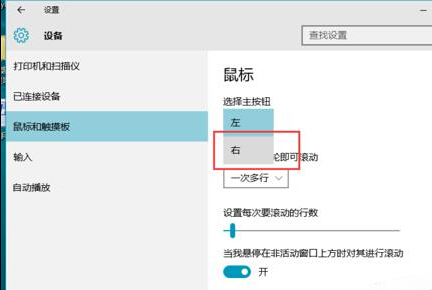
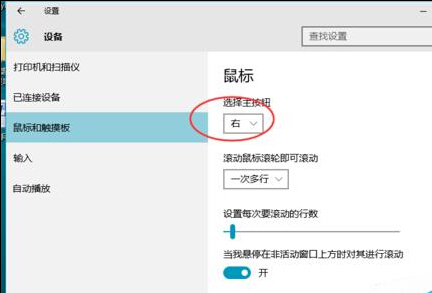
- 在「選擇主要按鈕」下拉選單,將 「左」 改為 「右」,設定即時生效。
操作習慣調整提醒
- 切換後:右鍵 = 選取/開啟/拖曳,左鍵 = 內容選單。肌肉記憶需短暫適應。
- 鍵盤替代:Shift+F10 = 右鍵選單;Ctrl+Esc = 開始選單;Win+X = 快速連結選單。
- 觸控板:單指點擊 = 左鍵(現為主要);雙指點擊/右下角點擊 = 右鍵(現為次要)。
永久解決建議
應急措施不宜長期使用。建議:
- 更換新滑鼠(人體工學垂直滑鼠可減輕手腕壓力)。
- 調整「游標速度」、「雙擊速度」適應新裝置。
- 參考《Win10 調整滑鼠靈敏度方法》優化操作手感。