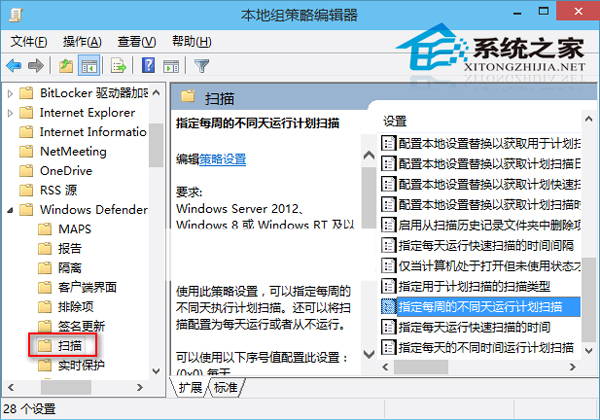
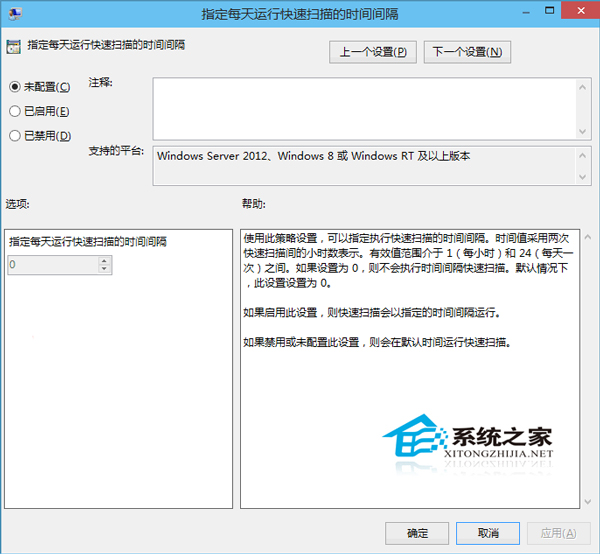
Windows Defender 預設每日快速掃描可能在高負載時造成卡頓。透過「本機群組原則編輯器」可精確調整掃描間隔、時間、掃描類型等參數。
開啟 gpedit.msc → 依序展開:
電腦設定 → 系統管理範本 → Windows 元件 → Windows Defender → 掃描
設定完成後需重新開機或重啟 Windows Defender 服務生效。
Win10 本地帳戶也能下載 Microsoft Store 應用:只登入應用不切換系統帳戶
Win10 查看電腦問題報告:動作中心→維護→可靠性監視器→查看所有問題報告
Windows 10 找回 IE 瀏覽器:兩種快速開啟與固定方法
Win10 直通車相容性檢測未通過?同 ID 22968 修改 AutoAdminLogon 為 0
Win10 修改登入介面無法執行 Login.ps1?PowerShell ISE 選取執行選取內容 (F8) 繞過執行原則限制
Win10 DVD 播放器常見問題與解決方案:影片不順、換片不播、偵測不到光碟、自動開商店、音效/HDMI 問題
Win 10 相容 iOS 應用?Project Islandwood 橋接工具開源,將 Xcode 專案移植至 UWP