Windows XP Windows 7 Windows 2003 Windows Vista Windows 綜合教學 Linux 系統教學
Windows 10 Windows 8 Windows 2008 Windows NT Windows Server 電腦軟體教學

Win10 修改登入介面無法執行 Login.ps1?PowerShell ISE 選取執行選取內容 (F8) 繞過執行原則限制

編輯:Windows 10 系統介紹

嘗試以 PowerShell 腳本 (Login.ps1) 客製化 Windows 10 登入介面背景/訊息時,右鍵「使用 PowerShell 執行」常因執行原則 (ExecutionPolicy) 限制而失敗。解法:用 PowerShell ISE 開啟腳本 → Ctrl+A 全選 → 按 F8「執行選取內容」即可繞過限制套用設定。
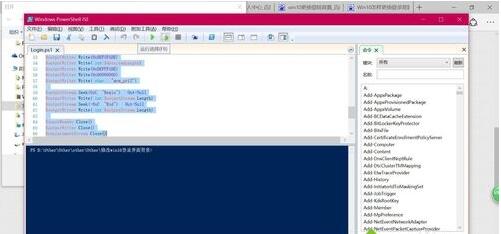
PowerShell ISE 執行選取內容

操作步驟

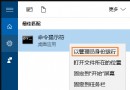
  1. 開始選單搜尋「PowerShell ISE」 → 以系統管理員身分開啟。
  2. Ctrl+O 開啟 Login.ps1 腳本檔。
  3. Ctrl+A 全選腳本內容。
  4. 按 F8 (或工具列「執行選取內容」圖示) → 腳本在當前會話逐行執行,不受 Restricted/RemoteSigned 原則阻擋。
  5. 完成後重新登入/鎖定畫面 (Win+L) 驗證效果。

原理說明

  • Set-ExecutionPolicy 需系統管理員權限且影響全域/使用者範圍,企業環境常被群組原則鎖定。
  • PowerShell ISE 「執行選取內容」在互動式會話中逐行解析執行,不觸發檔案層級的執行原則檢查。
  • 同理適用於任何 .ps1 腳本快速測試/執行,無需修改系統原則。

安全提醒

僅執行可信任來源腳本。登入介面修改涉及系統檔案 (C:\Windows\System32\winlogon.exe 資源、HKLM\SOFTWARE\Microsoft\Windows\CurrentVersion\Authentication\LogonUI 登錄表),錯誤修改可能導致無法登入,建議先建立系統還原點。

Copyright © Windows教程網 All Rights Reserved