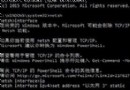
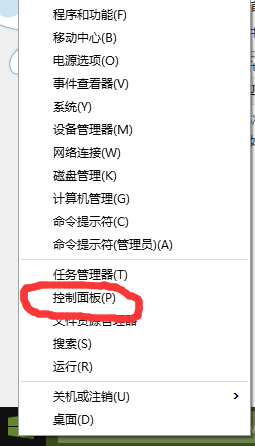
同 ID 21624,提供完整註冊表碼匯入後,桌面/資料夾背景右鍵選單頂端出現「切換電源計劃」子選單,三大預設方案 (平衡、高效能、省電) 一鍵切換。附移除碼與 GUID 查詢方法。
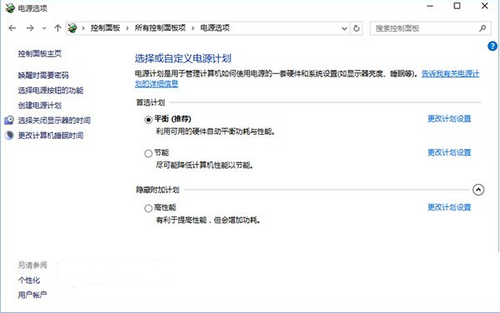
Windows Registry Editor Version 5.00
; Created by https://winaero.com, reedited by https://ithome.com
[HKEY_CLASSES_ROOT\DesktopBackground\Shell\Switch Power Plan]
"Icon"="powercpl.dll"
"MUIVerb"="切換電源計劃"
"Position"="Top"
"SubCommands"=""

[HKEY_CLASSES_ROOT\DesktopBackground\Shell\Switch Power Plan\Shell\Balanced]
"MUIVerb"="平衡"
"Icon"="powercpl.dll"

[HKEY_CLASSES_ROOT\DesktopBackground\Shell\Switch Power Plan\Shell\Balanced\Command]
@="powercfg.exe /S 381b4222-f694-41f0-9685-ff5bb260df2e"

[HKEY_CLASSES_ROOT\DesktopBackground\Shell\Switch Power Plan\Shell\High Performance]
"MUIVerb"="高效能"
"Icon"="powercpl.dll"

[HKEY_CLASSES_ROOT\DesktopBackground\Shell\Switch Power Plan\Shell\High Performance\Command]
@="powercfg.exe /S 8c5e7fda-e8bf-4a96-9a85-a6e23a8c635c"

[HKEY_CLASSES_ROOT\DesktopBackground\Shell\Switch Power Plan\Shell\Power Saver]
"MUIVerb"="省電"
"Icon"="powercpl.dll"

[HKEY_CLASSES_ROOT\DesktopBackground\Shell\Switch Power Plan\Shell\Power Saver\Command]
@="powercfg.exe /S a1841308-3541-4fab-bc81-f71556f20b4a"
Windows Registry Editor Version 5.00
; Created by https://winaero.com
[-HKEY_CLASSES_ROOT\DesktopBackground\Shell\Switch Power Plan]
.reg 檔 → 雙擊匯入 → 「是」→「確定」。powercfg /GETACTIVESCHEME 驗證目前生效方案 GUID。執行 powercfg /L 列出所有方案 GUID (含 OEM 自訂),依樣畫葫蘆在註冊表碼中新增 Shell\YourPlanName 與 Command 即可一鍵切換專屬方案。
Win10 預覽版 9879 無法自動更新?改用 Fast 通道手動檢查
Win10 安裝開發工具完整流程:加入 Insider、升級最新預覽版、安裝 Visual Studio 2015 CTP6 + Windows 10 SDK
Win10 查電腦完整配置三部曲:dxdiag、這台電腦屬性、第三方工具
Win10 查看本機使用者群組與群組成員完整指令:net localgroup 實戰
Win10 如何還原/回滾到 Win7/8.1:前提條件與操作步驟完整說明
Win10 修改使用者登入名稱:電腦管理→本地使用者和群組→重新命名帳號