Windows 10 透過命令提示字元設定靜態 IP 位址:
netsh interface ipv4 show config 查看目前網路介面名稱(如「乙太網路」)。netsh interface ipv4 set address name="介面名稱" static IP位址 子網路遮罩 閘道 1netsh interface ipv4 set address name="乙太網路" static 192.168.1.100 255.255.255.0 192.168.1.1 1netsh interface ipv4 set dns name="介面名稱" static DNS伺服器位址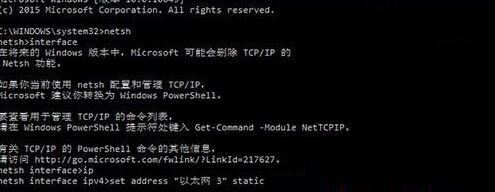
圖形介面替代方案:「設定」→「網路與網際網路」→「乙太網路」→「編輯 IP 指派」→ 選「手動」→ 開啟 IPv4 → 填入 IP、子網路遮罩、閘道、慣用/替代 DNS。適用於不習慣指令列的用戶。