Windows 10 專業版隱藏與顯示檔案/資料夾操作方法:
隱藏檔案/資料夾
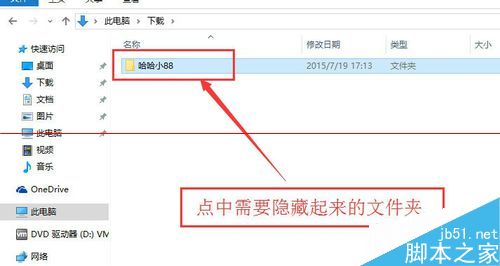
- 開啟「檔案總管」(Win+E),找到目標檔案/資料夾。
- 點選目標項目(可多選)。
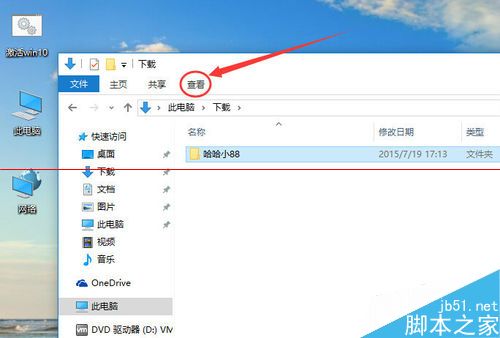
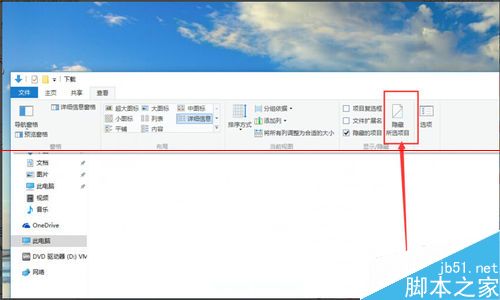
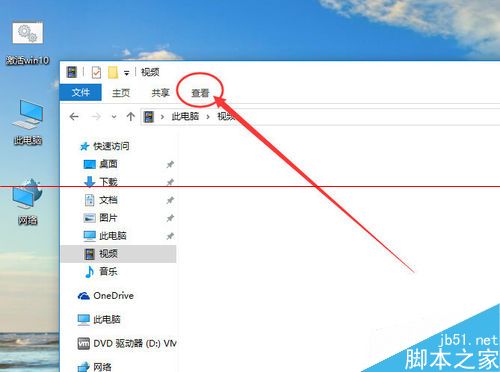
- 點擊上方「檢視」頁籤 → 最右側「隱藏選取的項目」按鈕。
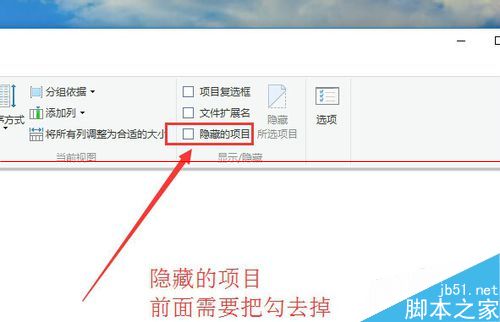
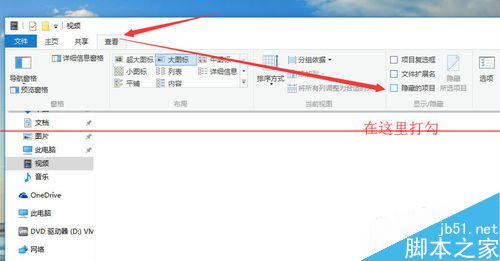
- 確認「檢視」頁籤中「隱藏的項目」核取方塊**未勾選**,隱藏項目即消失。
顯示隱藏檔案/資料夾
- 開啟任意資料夾 → 點擊「檢視」頁籤。
- 勾選「隱藏的項目」核取方塊。
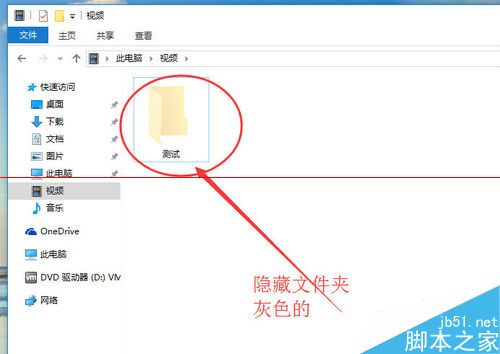
- 隱藏項目會以半透明圖示顯示,可正常存取操作。
進階隱藏(系統屬性隱藏):右鍵檔案/資料夾 → 「內容」→ 「一般」頁籤 → 勾選「隱藏」屬性 → 「套用」。此法較單純「檢視」隱藏更難被發現,但需搭配「不顯示隱藏檔案」設定。