Windows 防火牆雖能保護系統安全,但有時會誤攔截合法程式(遊戲、伺服器軟體、遠端工具)。以下教您在 Windows 10 中快速關閉防火牆(不建議長期關閉,請改用允許應用程式通過防火牆)。
操作步驟
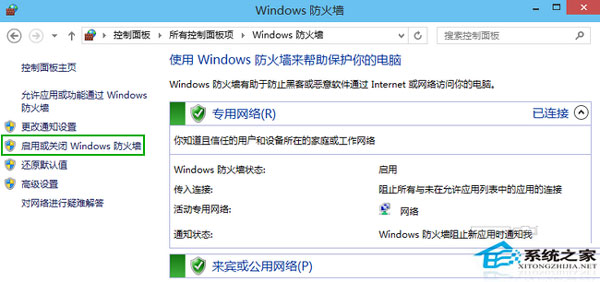
- 開啟 控制台 → 系統與安全性 → Windows Defender 防火牆(或搜尋「防火牆」直接進入)。
- 左側點選 「開啟或關閉 Windows Defender 防火牆」。
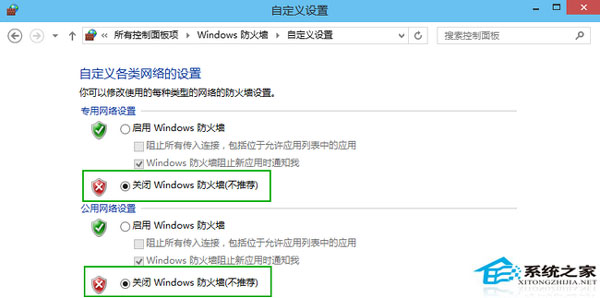
- 對「私人網路設定」與「公用網路設定」分別選擇 「關閉 Windows Defender 防火牆(不建議)」,按「確定」。
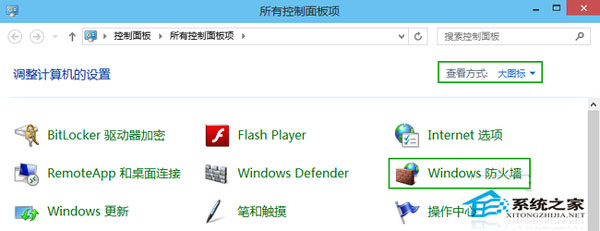
更好的替代方案:允許特定應用程式
在防火牆主頁左側選擇 「允許應用程式通過 Windows Defender 防火牆」 → 「變更設定」 → 勾選該程式的「私人」與「公用」核取方塊。既保有防護,又不阻擋正常使用。
注意事項
- 關閉防火牆會降低系統安全性,僅建議臨時測試使用。
- 企業環境可能由群組原則強制啟用防火牆,無法手動關閉。
- Windows 10 內建 Windows Defender 防毒與防火牆整合,關閉防火牆不影響防毒功能。