Windows XP Windows 7 Windows 2003 Windows Vista Windows 綜合教學 Linux 系統教學
Windows 10 Windows 8 Windows 2008 Windows NT Windows Server 電腦軟體教學

Win10 內建 Windows Defender 怎麼關閉?控制台停用服務避免與第三方殺毒軟體衝突

編輯:Windows 10 系統介紹

Windows Defender 為 Windows 10 內建防毒軟體,即時掃描會拖慢開機速度,且與第三方殺毒軟體並存易產生衝突。若已安裝其他防毒軟體,建議停用 Defender 以釋放資源。

停用 Windows Defender 步驟

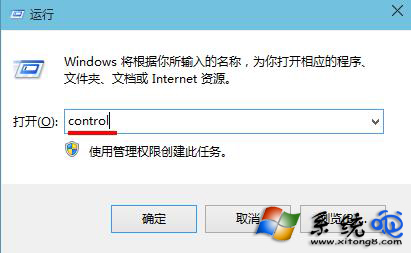
  1. 按 Win + R 輸入 control 開啟控制台。
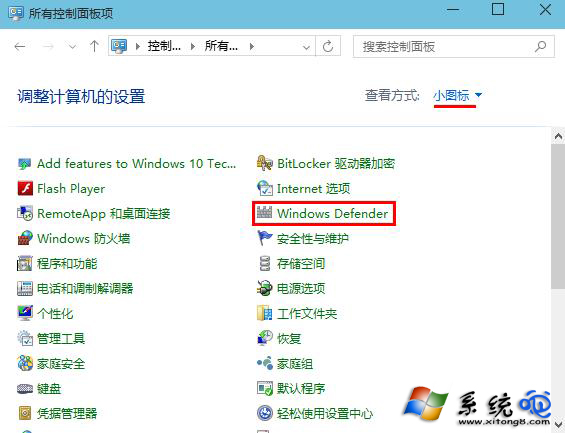
  2. 檢視模式切換為「小圖示」 → 點擊「Windows Defender」。
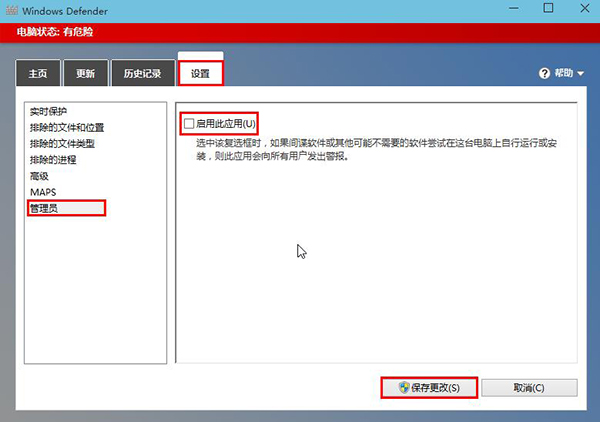
  3. 切換至「設定」索引標籤 → 左側選單「系統管理員」 → 取消勾選「啟用此應用程式」 → 「儲存變更」。
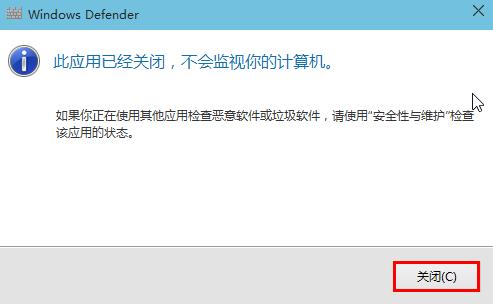
  4. 彈出「應用程式已關閉」提示 → 「關閉」。

注意:Windows 10 後續版本中,若偵測無其他防毒軟體,Defender 可能會自動重新啟用。若需永久停用,可透過群組原則 (gpedit.msc → 電腦設定 → 系統管理範本 → Windows 元件 → Windows Defender 防毒軟體 → 關閉 Windows Defender 防毒軟體 → 已啟用) 或登錄檔達成。請確保系統始終有至少一套防毒保護。

Copyright © Windows教程網 All Rights Reserved