根本原因:快速啟動與驅動程式相容性衝突
升級 Win10 後電腦無法自動進入睡眠、關閉螢幕、待機,主因是「快速啟動」功能與部分硬體驅動 (顯卡、晶片組、USB 控制器) 不相容。
關閉快速啟動步驟
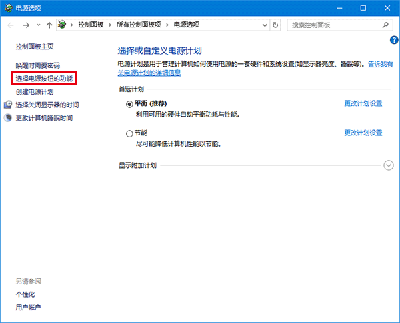
- 右鍵「開始」→ 「電源選項」。
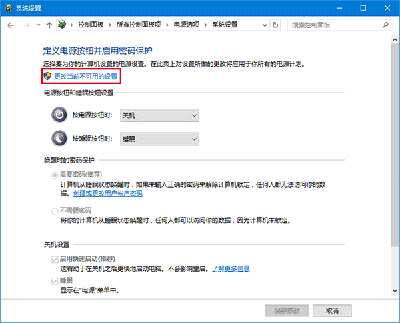
- 左側選單「選擇電源按鈕的功能」。
- 點選「變更目前無法使用的設定」 (需管理員權限)。
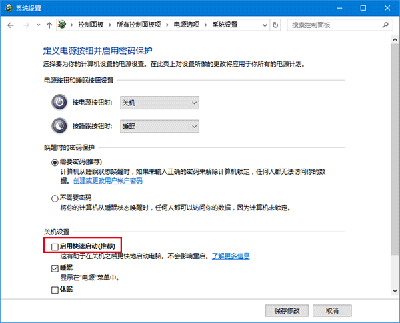
- 取消勾選「啟用快速啟動 (建議)」。
- 按「儲存變更」。
權衡與後續
- 關閉後開機速度會稍慢 (約增加 5-15 秒),但睡眠/待機功能恢復正常。
- 建議同步更新所有驅動程式至最新版 (特別是顯卡、晶片組、BIOS),驅動成熟後可嘗試重新啟用快速啟動。
- 筆電合上蓋幕動作、電源按鈕動作設定請在「電源選項」→「選擇合上蓋幕的動作」確認。