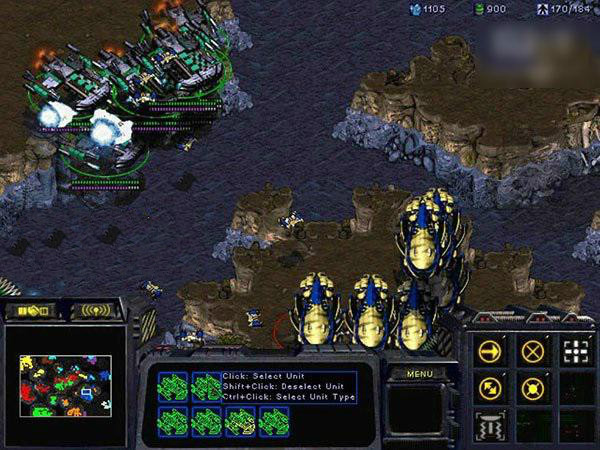
在 Windows 10 執行經典遊戲《星海爭霸》時,畫面無法完整顯示(邊緣被切除、解析度異常),導致無法正常遊玩。主因為高 DPI 縮放機制與舊版遊戲相容性衝突。
星海爭霸畫面顯示不全示意
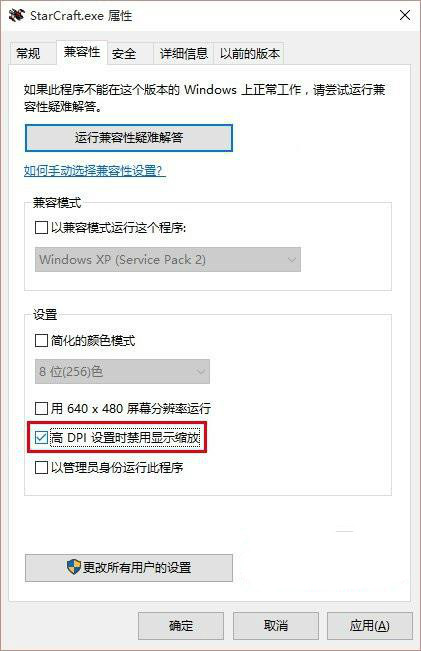
StarCraft.exe
Brood.exe
相容性索引標籤 → 勾選「高 DPI 設定時停用顯示縮放」
若上述方法無效,可嘗試:
此方法同樣適用於其他早期 DirectDraw/GDI 型遊戲(如紅色警戒、暗黑破壞神 II 等)在高 DPI 環境下的顯示異常問題。
Win10 升級助手下載安裝教學(騰訊電腦管家/官網兩種途徑)
Win10 升級後黑畫面/藍畫面無限重啟?三大方案:安全模式停用獨顯、重命名網銀驅動、BIOS 關閉 Secure Boot
Win10 關閉系統提示音完整教學:個人化→主題→聲音設定→方案選「無聲音」
Win10 玩《英雄聯盟》頻繁當機?修改資料夾權限與相容模式解決
Win10 RS2 14905 更新內容與已知問題完整彙整
Win10 原生雙擊掛載 ISO 鏡像文件,無需虛擬光驅軟件
Win10 遊戲模式開啟教學:Win+G 開啟遊戲列 → 設定 → 開啟遊戲模式,優先調度 CPU/GPU 給前景遊戲
Windows 10 常用快捷鍵大全:視窗貼靠、任務視圖、虛擬桌面、命令列增強一覽