Win10 家庭版可直接在系統內購買專業版授權升級,無需重裝、資料保留完整,過程全程圖形化操作,支援支付寶/信用卡付款。
升級前準備
- 確認網路暢通(需連線 Microsoft Store 驗證)。
- 使用 Microsoft 帳戶登入系統(本機帳戶需先切換)。
- 備份重要資料(雖理論不影響資料,但建議謹慎)。
升級步驟
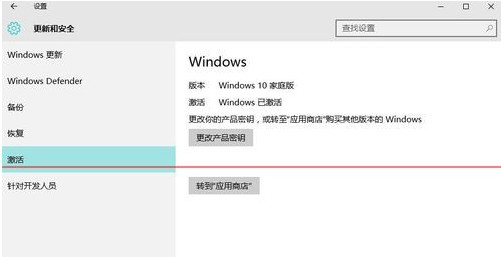
- 按 Win + I 開啟「設定」 → 「更新與安全性」 → 「啟用」。
- 點擊「前往 Microsoft Store」連結。
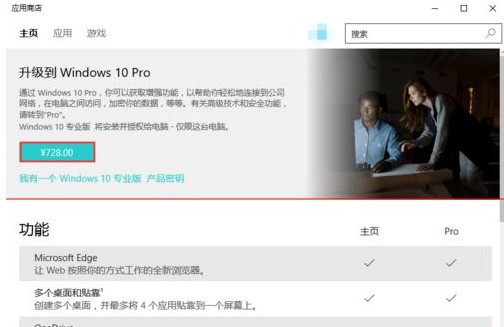
- Store 開啟「Windows 10 專業版」購買頁,顯示升級價格(家庭版→專業版差價)。點擊「購買」。
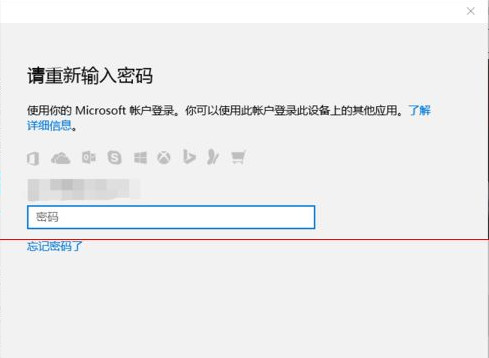
- 若提示登入,輸入 Microsoft 帳戶密碼/驗證碼。
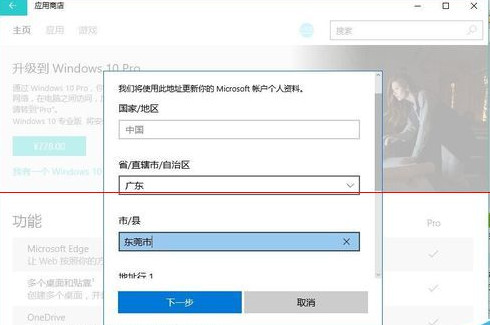
- 填寫購買資訊(姓名、地址、電話、電子郵件),此為發票/授權憑證資料,請確實填寫。
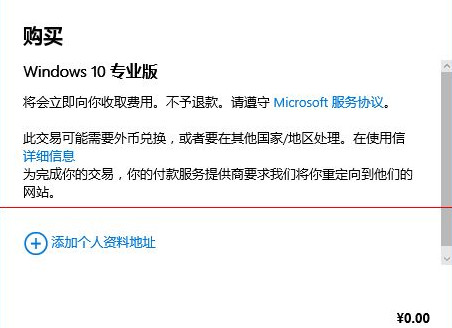
- 選擇付款方式:支援 支付寶、信用卡、PayPal 等。點擊「下一步」→ 確認金額 → 「繼續」完成付款。
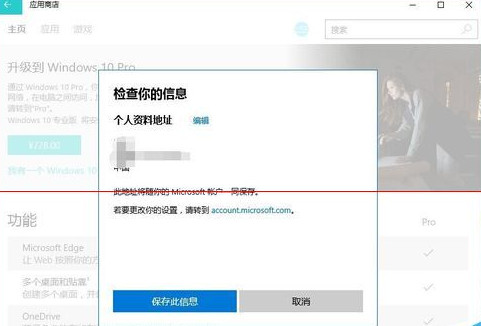
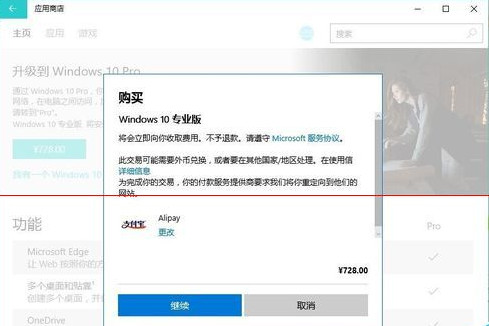
- 付款成功後,系統自動下載專業版功能套件並套用授權,過程中可能重開機 1-2 次。
- 完成後,設定 > 系統 > 關於 將顯示「Windows 10 專業版」。
升級後獲得的專業版功能
- 加入網域 / Azure AD
- BitLocker 磁碟加密
- 遠端桌面主機
- Hyper-V 虛擬化
- 群組原則編輯器 (
gpedit.msc)
- 指派存取權 / 商務用 Windows Update / 企業模式 IE 等
常見問題
Q:已有專業版產品金鑰,能否直接輸入?
A:可以。在「啟用」頁面選「變更產品金鑰」輸入 25 碼金鑰即可,無需經 Store 購買。
Q:升級後能否降回家庭版?
A:不支援直接降級,需重裝家庭版映像。
正版授權、資料無損、操作簡單,是家庭版用戶解鎖專業功能的最佳路徑。