Windows 檔案/資料夾右鍵選單中的「傳送到」功能,可快速將檔案複製/移動至預設位置 (文件、桌面、郵件收件者等)。透過開啟系統隱藏資料夾 Shell:SendTo,即可自由新增常用資料夾捷徑,大幅提升檔案整理效率。
操作步驟
- 開啟「檔案總管」 (任意資料夾或「這台電腦」)。
- 在網址列輸入
shell:sendto 並按 Enter,即可開啟 %APPDATA%\Microsoft\Windows\SendTo 隱藏資料夾。
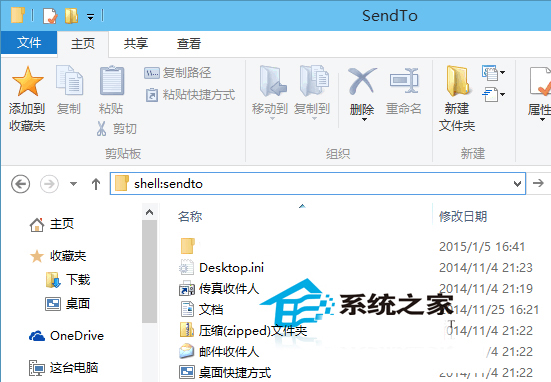
- 在該資料夾中:
→ 右鍵空白處 →「新增」→「捷徑」→ 瀏覽選擇常用目標資料夾 → 命名 → 完成。
或直接將常用資料夾拖曳至此按右鍵選擇「建立捷徑」。
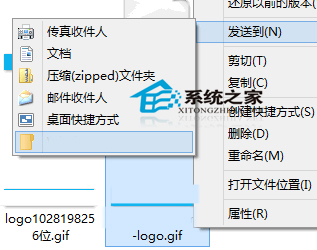
- 回到任意檔案/資料夾右鍵 →「傳送到」即可看到新增的捷徑,點擊即可一鍵複製檔案至該資料夾。
進階技巧
- 移動而非複製:按住 Shift 鍵點擊「傳送到」捷徑,執行移動操作 (視目標位置而定)。
- 加入應用程式:建立應用程式執行檔捷徑 (如 Notepad++、壓縮軟體) 放入 SendTo,可右鍵檔案快速用指定程式開啟/處理。
- 同步多台電腦:將
SendTo 資料夾備份至 OneDrive,其他電腦以符號連結 (mklink /D) 指向雲端資料夾,實現跨裝置同步。