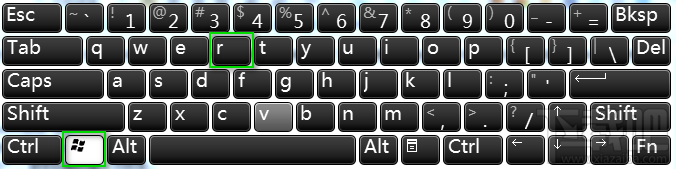
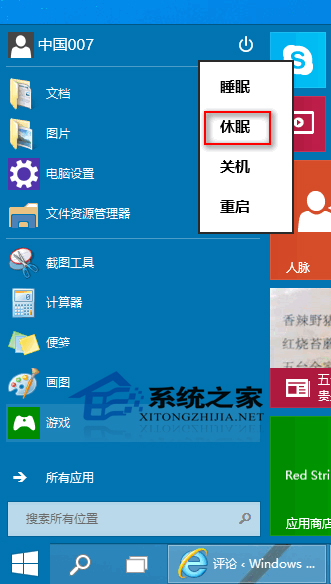
Windows 10 開始功能表電源選單預設只有「睡眠」、「關機」、「重新啟動」,若習慣使用「休眠」 (Hibernate,將記憶體內容寫入硬碟完全斷電,適合筆電長時間攜帶),需在「電源選項」中啟用顯示。
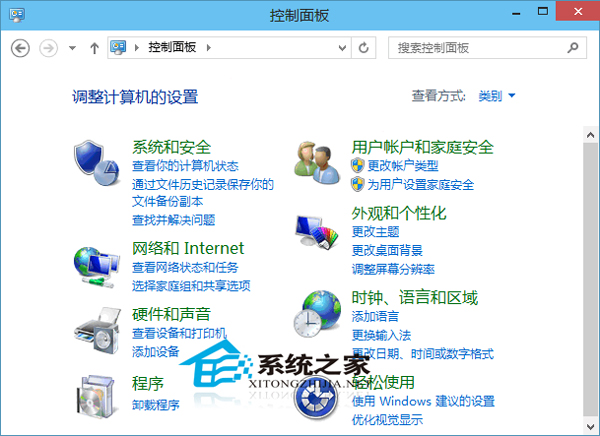
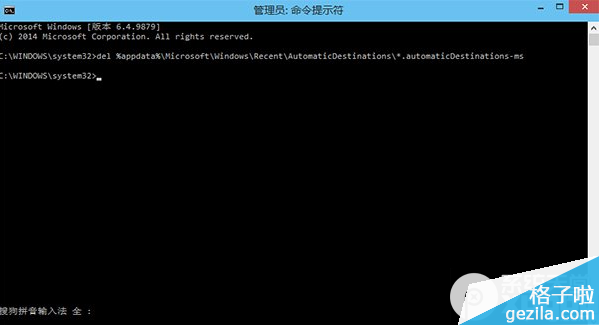
若「休眠」選項呈灰色無法勾選,表示系統未啟用休眠功能。請以系統管理員身分開啟命令提示字元,執行:
powercfg /hibernate on執行後重新整理電源選項頁面即可勾選。
| 項目 | 睡眠 | 休眠 |
|---|---|---|
| 耗電 | 極低 (維持記憶體供電) | 零 (完全斷電) |
| 喚醒速度 | 秒級 | 十幾秒~分鐘 (讀取硬碟) |
| 適用場景 | 短暫離開、桌機 | 長時間攜帶、筆電、斷電環境 |
啟用後,開始功能表電源選單即會出現「休眠」選項。