前言
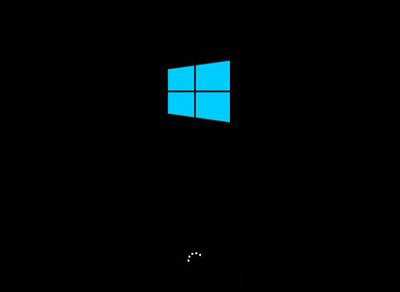
Windows 10 開機進入桌面前無限重啟 (重啟循環),常見於硬體接觸不良、驅動程式衝突、系統檔案損毀、更新失敗等情況。本文提供硬體層面優先排查方案。
硬體排查步驟 (優先嘗試)
- 關機拔除電源線 (筆電移除電池)。
- 開啟機殼 (筆電需專業拆解),拔除記憶體模組。
- 使用橡皮擦輕擦記憶體金手指氧化層,以乾淨筆刷清理記憶體插槽灰塵。
- 重新插緊記憶體模組,確認卡榫扣住。
- 同樣檢查顯示卡、M.2 SSD、SATA 線材等關鍵介面連接。
- 裝回機殼,接上電源開機測試。
軟體層面排查 (若硬體無誤)
- 安全模式開機: 開機時強制關機 2-3 次觸發「自動修復」>「進階選項」>「啟動設定」>「安全模式」。
- 系統還原: 在安全模式或復原環境執行系統還原至更新前還原點。
- 卸載近期更新: 設定 > 更新與安全性 > 復原 > 「回復到之前的版本」或卸載品質/功能更新。
- 修復系統檔案: 系統管理員命令提示字元執行
sfc /scannow 與 DISM /Online /Cleanup-Image /RestoreHealth。
- 檢查磁碟錯誤:
chkdsk C: /f /r (需重新啟動執行)。
風險提醒
- 嘗鮮新系統建議使用虛擬機器 (Hyper-V, VirtualBox, VMware) 或次要裝置,避免主力機無法使用。
- 相同硬體在不同時期運行同一系統可能表現不同,硬體老化、灰塵、靜電皆可能誘發問題。
小結
Windows 10 無限重啟優先排查記憶體接觸不良等硬體問題,重新插拔記憶體解決率極高。若硬體無誤,進入安全模式或復原環境進行系統還原、卸載更新、修復系統檔案等軟體修復。建議重要工作環境勿輕易升級預覽版系統。