Windows XP Windows 7 Windows 2003 Windows Vista Windows 綜合教學 Linux 系統教學
Windows 10 Windows 8 Windows 2008 Windows NT Windows Server 電腦軟體教學

Win10 快速啟動設定教學 (重複內容優化版):電源選項開啟/關閉、完全關機技巧

編輯:Windows 10 系統介紹

Windows 10 預設啟用「快速啟動」(混合休眠),關機時將核心會話寫入 hiberfil.sys,下次開機秒開。但可能干擾雙系統、BIOS 進入、硬碟掛載。本文教學開啟/關閉與完全關機技巧。(整合優化版)

⚙️ 開啟/關閉快速啟動

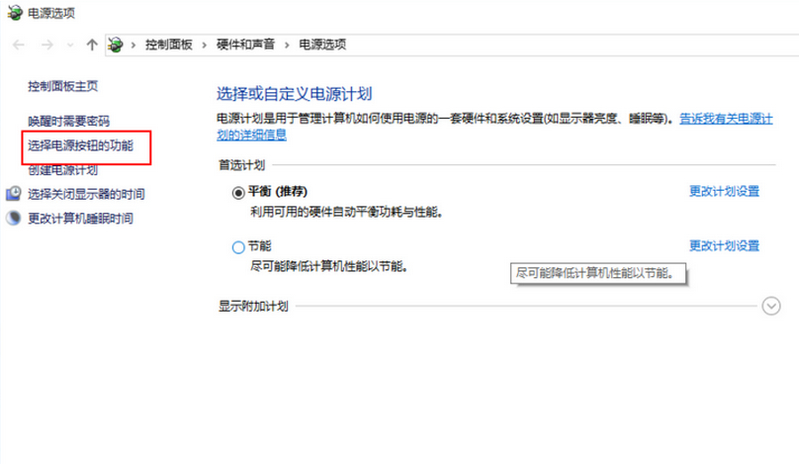
  1. Win+I → 「系統」→ 「電源與睡眠」→ 「其他電源設定」。
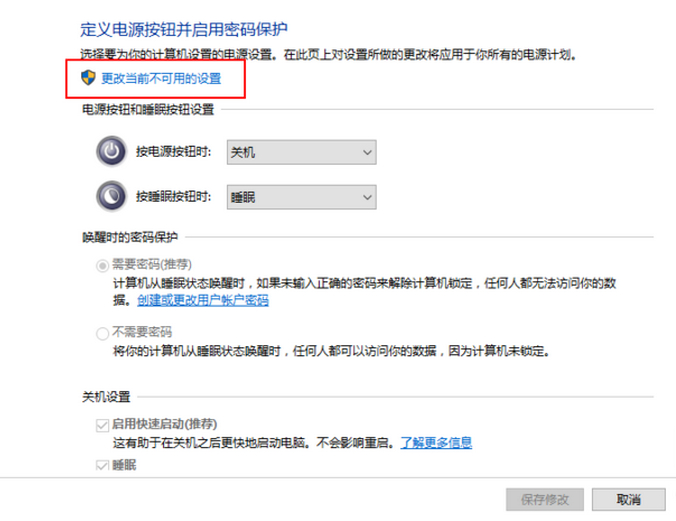
  2. 左側「選擇電源按鈕的功能」→ 「變更目前無法使用的設定」 (需管理員)。
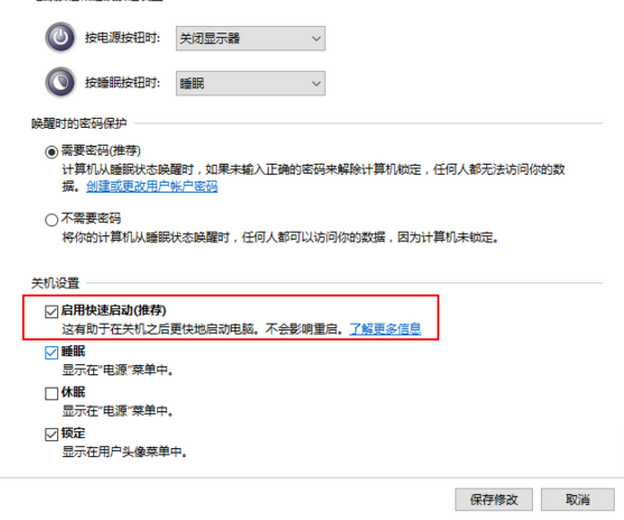
  3. 「關機設定」區塊:☑ 「啟用快速啟動 (建議)」→ 勾選開啟 / 取消勾選關閉。
  4. 若選項灰色:管理員 CMD 執行 powercfg /h on 啟用休眠後重試。
  5. 「儲存變更」。

🔍 三種關機模式比較

模式核心會話使用者會話開機速度適用場景
快速啟動 (預設)寫入硬碟登出⚡ 最快單系統、SSD、日常使用
休眠寫入硬碟保留 (記憶體→硬碟)⚡ 快筆電長離、保留工作現場
完全關機不保留不保留🐢 標準雙系統、BIOS/硬體維護、Linux 掛載

⌨️ 一鍵完全關機技巧

  • 按住 Shift 點選「關機」→ 執行完全關機。
  • CMD:shutdown /s /t 0 (完全關機) / shutdown /s /hybrid /t 0 (快速啟動關機)。
  • 建立捷徑:右鍵桌面 → 新增 → 捷徑 → 位置輸入 shutdown /s /t 0 → 命名「完全關機」→ 釘選至工作列/開始選單。
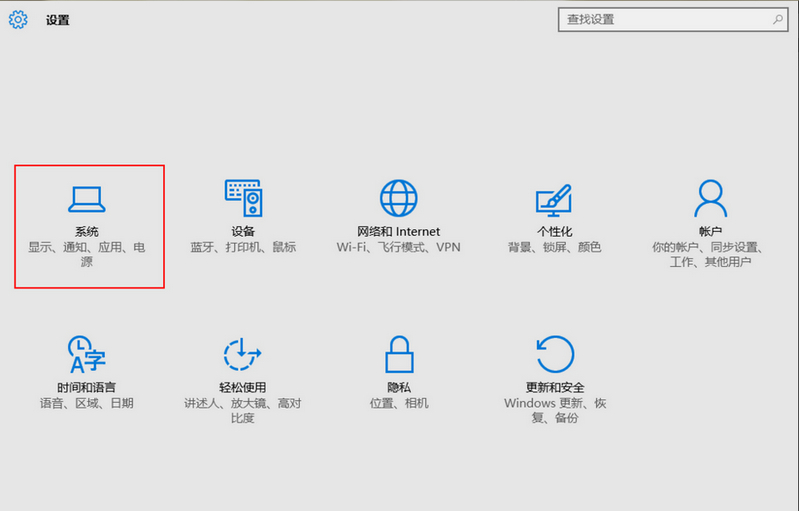
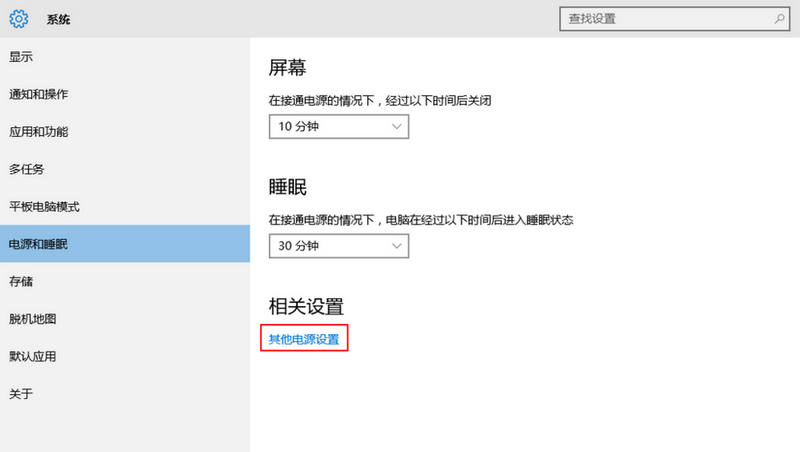
設定-系統-電源與睡眠

其他電源設定

選擇電源按鈕功能

變更目前無法使用的設定

啟用快速啟動選項

Copyright © Windows教程網 All Rights Reserved