Windows XP Windows 7 Windows 2003 Windows Vista Windows 綜合教學 Linux 系統教學
Windows 10 Windows 8 Windows 2008 Windows NT Windows Server 電腦軟體教學

Win10 無法關機?關閉「快速啟動」後重新開啟即可修復

編輯:Windows 10 系統介紹

Windows 10 點選「關機」後電腦風扇仍轉、螢幕黑屏但不斷電、或長時間停在「正在關機」,常見原因是「快速啟動」功能與特定硬體/驅動不相容。透過關閉快速啟動、儲存、重開機驗證正常關機後,再重新開啟快速啟動通常能修復。
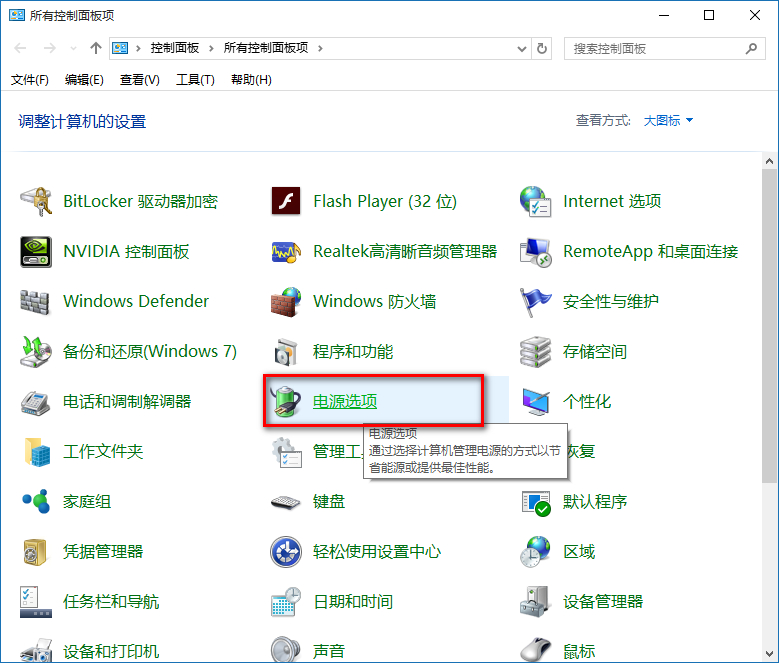
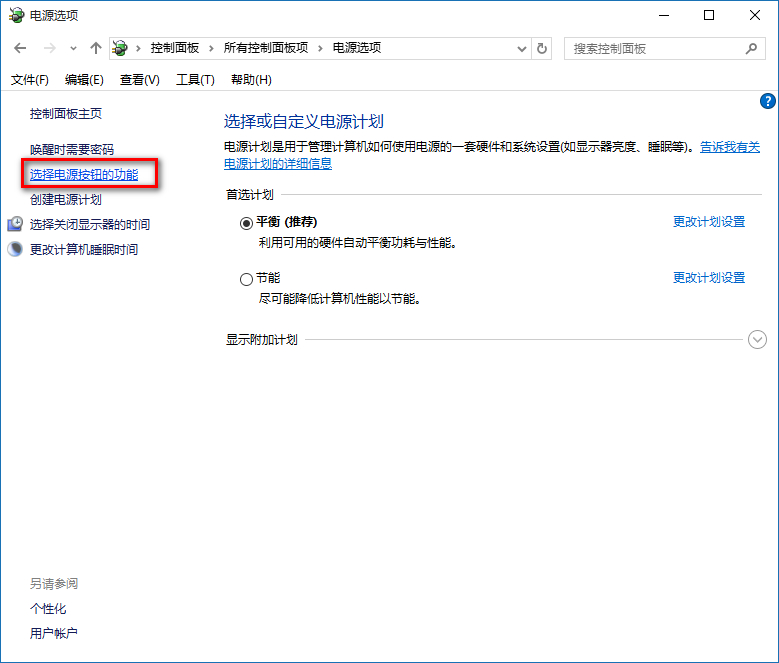
修復步驟

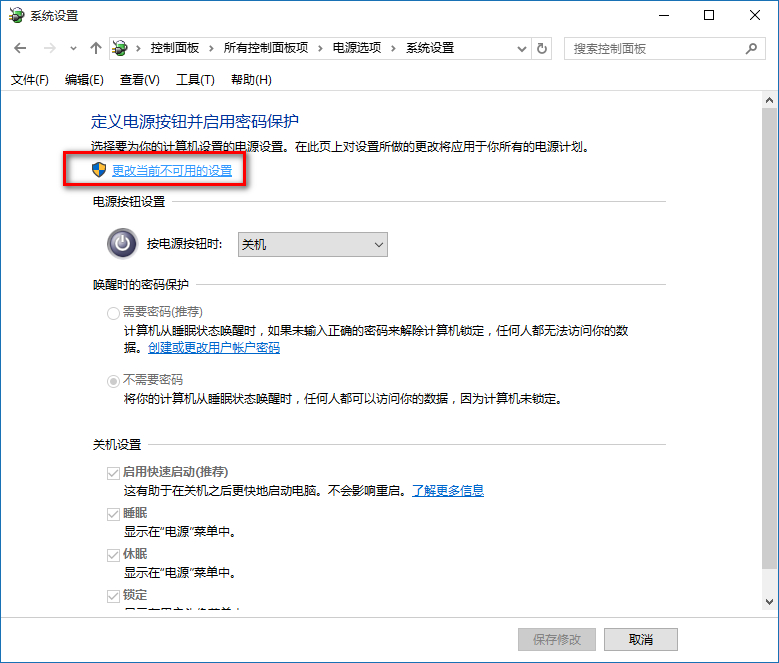
  1. 開啟「控制台」>「電源選項」> 左側「選擇電源按鈕的功能」。

  2. 點選「變更目前無法使用的設定」。

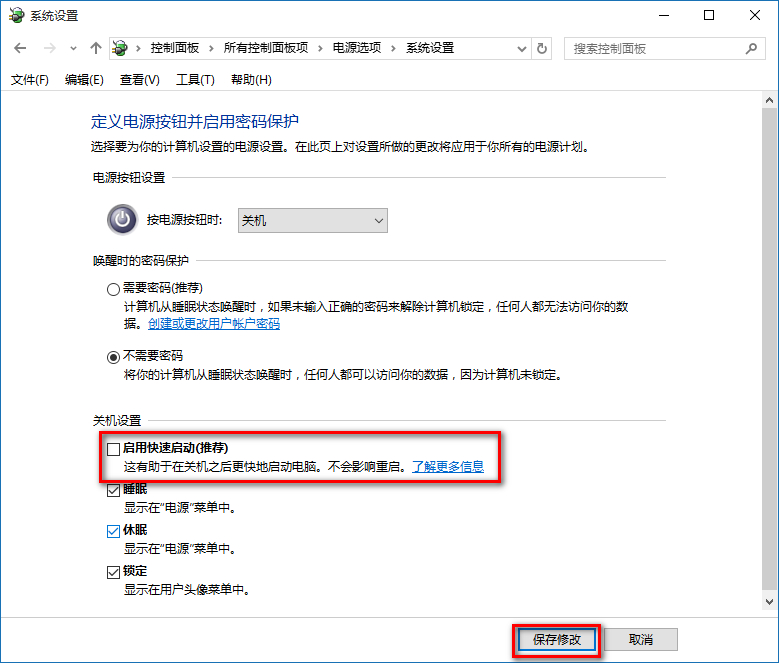
  3. 取消勾選「啟用快速啟動 (建議)」> 「儲存變更」。

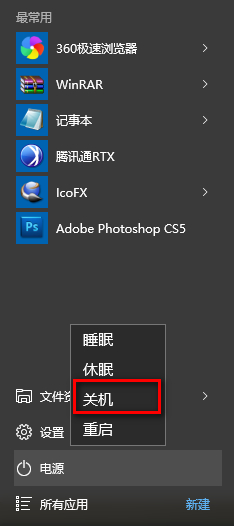
  4. 點選「開始」>「電源」>「關機」,驗證能否正常斷電。

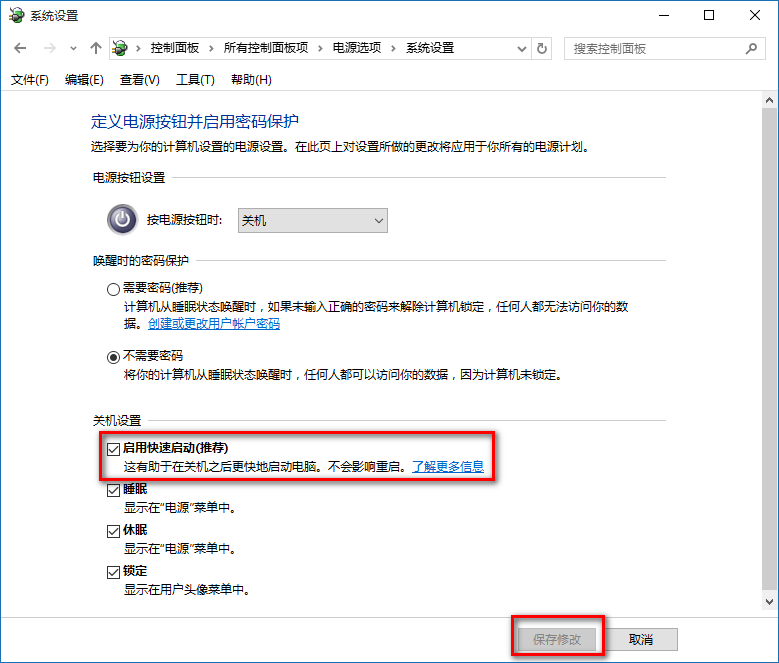
  5. 正常關機後,重新開機,回到同一設定頁面重新勾選「啟用快速啟動」> 「儲存變更」(此時通常不再影響關機)。

原理說明

快速啟動實為「混合式休眠」:關機時將核心工作階段寫入 hiberfil.sys,開機時直接讀取。若驅動程式、BIOS、儲存裝置對休眠/喚醒支援不完善,會導致關機流程卡住。重置一次快速啟動狀態可清除殘留的休眠檔案並重新建立相容的啟動環境。

若仍無法關機

  • 更新主機板晶片組驅動、BIOS 至最新版。
  • 檢查裝置管理員 > 系統裝置 > Intel Management Engine Interface 等項目驅動版本。
  • 命令列執行 powercfg /h off 關閉休眠,再 powercfg /h on 重新啟用。


Copyright © Windows教程網 All Rights Reserved