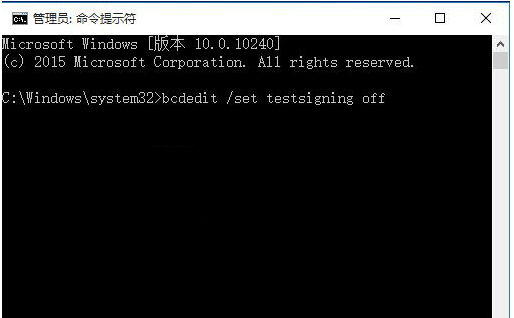
桌面右下角出現「測試模式」浮水印,表示系統啟用了驅動程式測試簽名模式,允許載入未經微軟 WHQL 認證的驅動程式。這通常是安裝特定硬體驅動、修改系統檔案、或使用特定調試工具後遺留。本文說明開啟/關閉指令與適用場景。
bcdedit /set testsigning on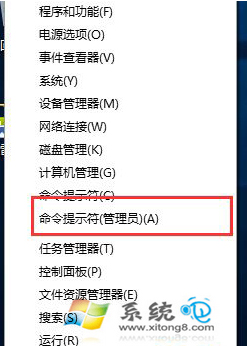
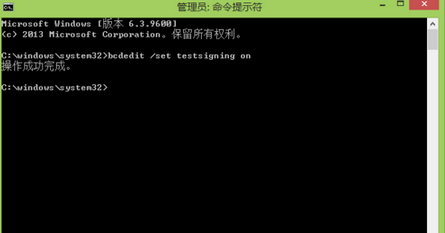
bcdedit /set testsigning off
3. 重新開機,浮水印消失,驅動程式強制簽名恢復生效。
| 項目 | 測試模式開啟 | 測試模式關閉 (預設) |
|---|---|---|
| 驅動程式載入 | 允許未簽名/測試簽名驅動 | 僅允許 WHQL/正式簽名驅動 |
| 系統安全性 | 降低 (惡意驅動可載入) | 標準保護 |
| 適用場景 | 開發測試、舊硬體無簽名驅動、特定調試工具 | 日常使用、生產環境 |
| 浮水印 | 右下角顯示 | 無 |
bcdedit /set nointegritychecks on:停用核心完整性檢查 (更危險,僅供核心開發)。bcdedit /set loadoptions DISABLE_INTEGRITY_CHECKS:同效果。bcdedit /enum,檢視 testsigning、nointegritychecks 狀態。