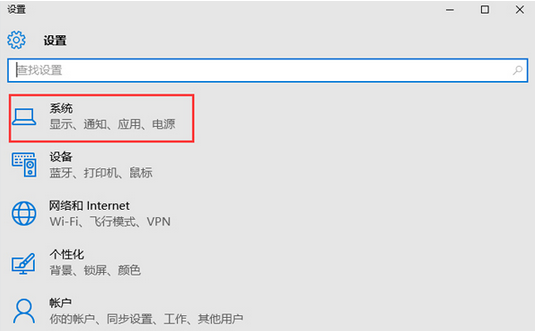
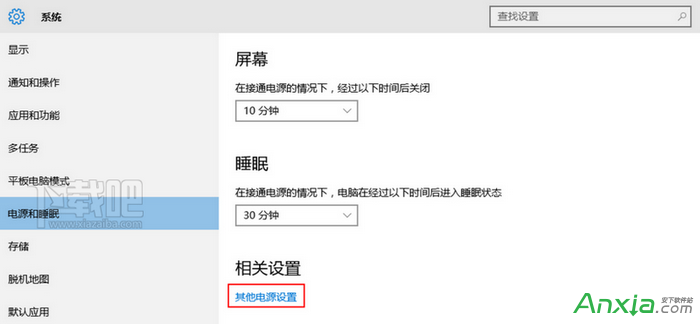
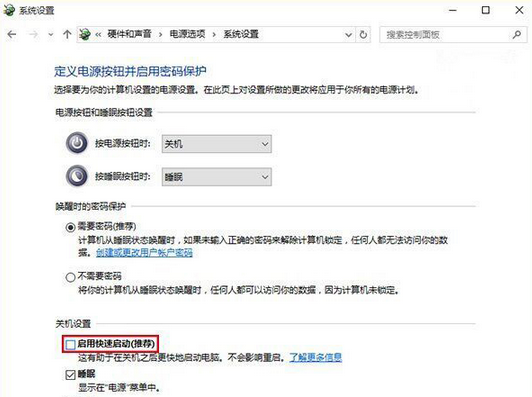
Windows 10 休眠/睡眠喚醒後黑屏、風扇轉但螢幕無訊號,主因「快速啟動」與特定硬體 (顯卡/主機板 BIOS) 電源狀態轉換衝突。關閉快速啟動即可徹底解決。
原理:快速啟動 = 登出使用者 + 休眠核心 Session。喚醒時需從休眠映像恢復核心,特定驅動/BIOS 無法正確恢復顯示控制器狀態導致黑屏。關閉後每次為完整冷開機/關機,雖稍慢但極度穩定。
升級 Win10 後電腦自動開機怎麼辦?關閉自動維護喚醒功能解決
Win10 發布會留下 8 大未解之謎:售價、發布時間、RT 升級、HoloLens 關聯
Win 10 筆電電池圖示消失?三階段修復:設定開關→裝置管理員重置→重開機
Win10 待機時間設定:從 30 分鐘改為 1/2 小時或永不待機
Win10 行事曆磚圖顯示農曆與天氣資訊設定教學
升級 Windows 10 藍畫面無限重開機?安全模式停用/移除顯卡驅動完整解決方案
Win10 虛擬桌面完整操作指南:建立、切換與管理
Win10 應用商店軟體解除安裝完整教學