Win10 筆電明明插著電源卻顯示「已連接電源,未充電」?六大常見原因與對應解決方案完整整理
筆電插上電源卻不充電、電量卡在某個百分比不動,是許多 Win10 使用者常遇到的困擾。原因可能涉及軟體設定、電源管理、驅動程式、電池保護機制、硬體接觸、充電器相容性等多層面。本文系統性整理六大排查方向,助你精準定位並解決問題。
方向一:檢查是否啟用「禁止充電」/電池保護模式
- 部分筆電 (Lenovo、ASUS、Dell、HP 等) 內建電池管理軟體,提供「電池保護模式」、「保養模式」、「停止充電閾值」(如 60%、80% 停充)。
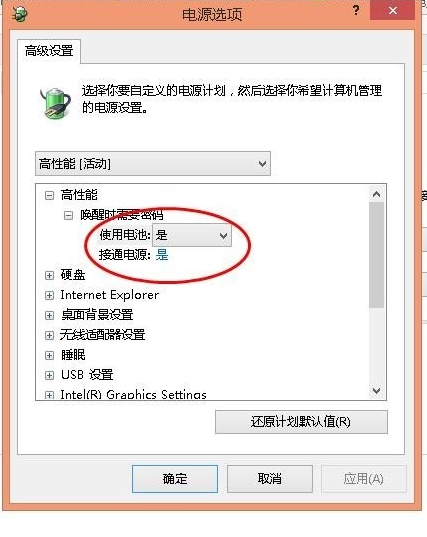
- Win10 設定 > 系統 > 電源與睡眠 > 額外電源設定 > 變更方案設定 > 變更進階電源設定 > 電池 > 檢查相關選項。
- 關閉保護模式或調高充電閾值至 100%。
方向二:確認使用原廠充電器/正確規格
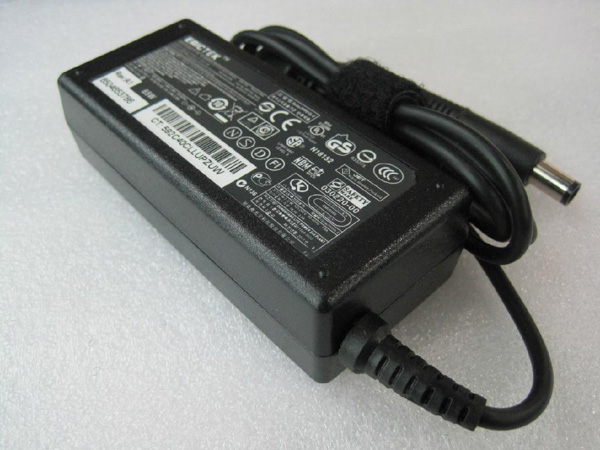
- 非原廠/規格不足充電器(瓦數不夠、電壓電流不符、PD 協定不支援)會導致「供電但不充電」或充電極慢。
- 請使用原廠配備充電器,或符合筆電規格的高品質第三方充電器(如 65W/90W/135W/180W/230W 對應機型)。
方向三:檢查電源計畫與進階電源設定
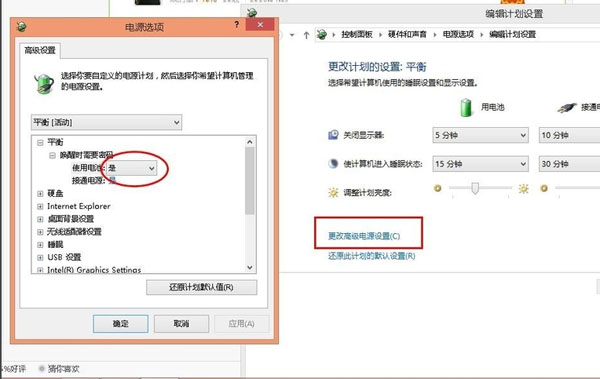
- 控制台 > 電源選項 > 變更方案設定 > 變更進階電源設定 > 電池區塊,確認無異常限制。
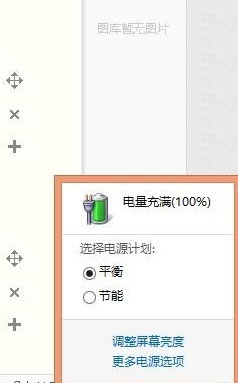
- 部分廠商預載「電池保養」電源計畫,會限制充電上限,改用「平衡」或「高效能」計畫測試。
方向四:電池電量過高觸發保護機制(90%~100% 區間)
- 許多筆電為延長電池壽命,當電量 > 90%~95% 時會暫停充電,顯示「已連接電源,未充電」,屬正常現象。
- 將電池用電至 80% 以下再觀察是否恢復充電。
方向五:電池老化、充電次數耗盡、接觸不良
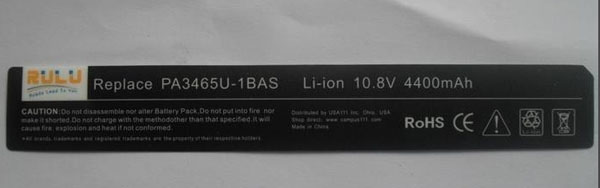
- 鋰電池有循環次數 (300~500 循環) 與壽命 (2~3 年) 限制,老化電池內阻增大、容量衰減,可能無法充電或虛電。
- 電池彈簧觸點氧化、變形、主機板充電 IC 損壞、電池排線鬆脫皆會導致充電異常。
- 可用廠商診斷工具 (Lenovo Vantage、MyASUS、Dell Power Manager、HP Support Assistant) 查看電池健康度、循環次數、設計容量 vs 完全充電容量。
方向六:充電器損壞、DC-in 插座鬆動、電池未裝好
- 更換同規格充電器測試,排除充電器故障。
- 檢查筆電充電孔 (DC-in) 是否鬆動、斷針,晃動插頭觀察充電指示燈是否閃爍。
- 可拆卸電池機型:取出電池清潔觸點、重新裝緊;內建電池機型建議送修檢查。
💡 快速排查流程圖
- 插原廠充電器 → 觀察指示燈 → 開機進系統查看電池圖示狀態
- 電量 > 90%?→ 放電至 80% 以下測試
- 檢查廠商電池管理軟體 → 關閉保護模式/調高閾值
- 進階電源設定 → 檢查電池相關選項
- 廠商診斷工具 → 查看電池健康度/循環次數
- 更換充電器/檢查 DC-in 插座 → 排除硬體故障
- 無效 → 聯繫原廠維修/更換電池
依序排查上述六大方向,多數「插電不充電」問題都能找到癥結點並解決,避免盲目送修或誤判電池損壞。