Win10 應用商店預設要求 Microsoft 帳號登入才能下載應用。若堅持使用本地帳號,可採用「臨時登入 Microsoft 帳號下載 → 登出回本地帳號」的曲線救國法。
操作步驟
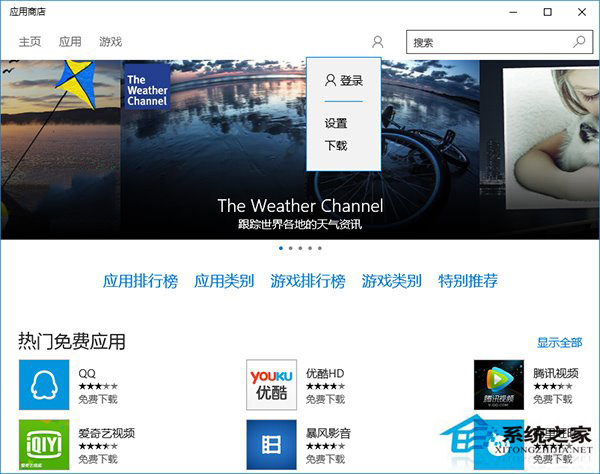
- 開啟「Microsoft Store」(使用本地帳號狀態下)。
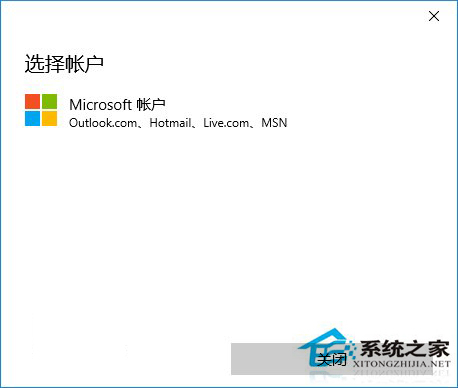
- 點擊右上角使用者頭像圖示 → 選擇「登入」。
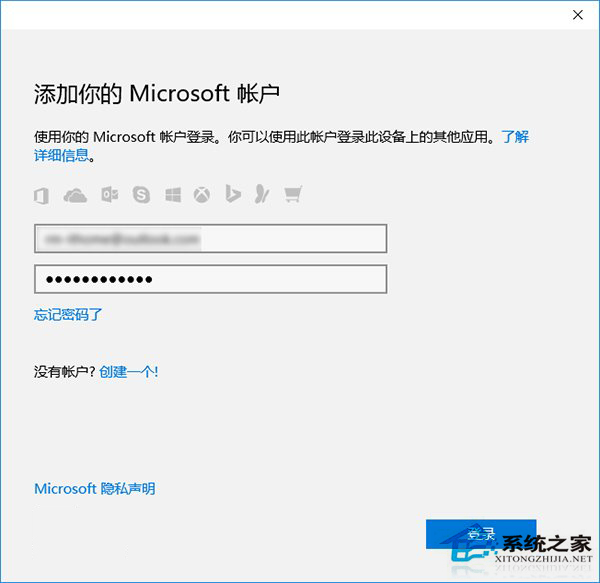
- 選擇「Microsoft 帳號」,輸入帳號密碼登入。
- 下載所需應用完成後,再次點擊頭像 → 選擇該 Microsoft 帳號 → 「登出」。
- 系統自動切回本地帳號,已下載應用可正常使用。
注意事項
- 下載過程中必須保持 Microsoft 帳號登入狀態,登出會中斷下載。
- 已下載應用的授權綁定該 Microsoft 帳號,若該帳號在其他裝置登入超過 10 台裝置限制,可能影響授權驗證。
- 系統設定、同步、OneDrive 等功能仍維持本地帳號狀態,不會被同步。
替代方案:離線安裝 .appx 套件
進階用戶可從第三方網站(如 store.rg-adguard.net)下載 .appx/.appxbundle 離線安裝包,再用 PowerShell 安裝:
Add-AppxPackage -Path "C:\Path\To\App.appx"
但來源安全性難以保證,非必要不建議使用。
小結
「臨時登入 Microsoft 帳號下載 → 登出」是官方機制下最安全、最簡單的折衷方案,滿足「不想綁定雲端帳號」與「需使用商店應用」的雙重需求。