Win10「快速存取」取代 Win7「最近使用」,支援拖曳排序。調整左側導覽窗格順序會同步右側「常用資料夾」顯示,打造個人化高效工作流。
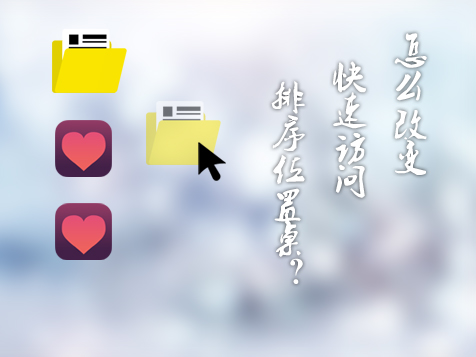
拖曳排序操作
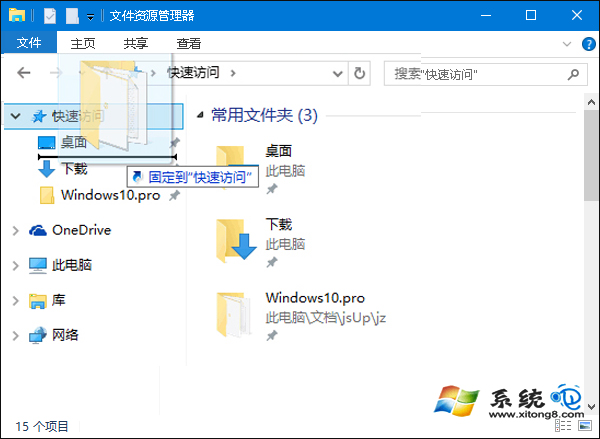
- 按住滑鼠左鍵 (觸控長按) 欲移動的資料夾 (如已釘選的 Windows.pro)。
- 拖曳至目標位置 (如「下載」資料夾上方) → 釋放滑鼠。
- 提示「釘選到快速存取」屬正常現象,無視即可。
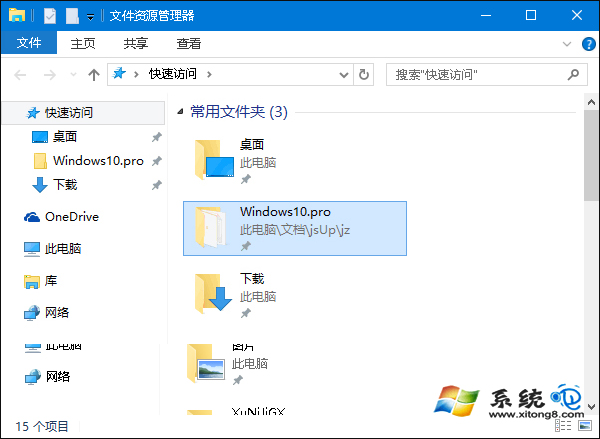
同步機制
- 左側導覽窗格「快速存取」順序 = 右側內容區「常用資料夾」順序。
- 釘選/取消釘選、排序變更即時雙向同步。
進階管理
- 右鍵資料夾 → 「釘選到快速存取」/「取消釘選」。
- 整理桌面捷徑:常用資料夾釘選到快速存取,桌面保持乾淨。
- 清除歷史:「檔案總管選項」→「一般」→「清除」檔案總管歷程記錄。