Windows XP Windows 7 Windows 2003 Windows Vista Windows 綜合教學 Linux 系統教學
Windows 10 Windows 8 Windows 2008 Windows NT Windows Server 電腦軟體教學

Win10 開始選單磁貼亂糟糟?一鍵重置恢復預設佈局

編輯:Windows 10 系統介紹

開始選單磁貼隨時間累積越來越雜,手動刪除繁瑣。刪除隱藏設定檔 appsFolder.menu.itemdata-ms 可瞬間恢復出廠預設佈局,乾淨利落。
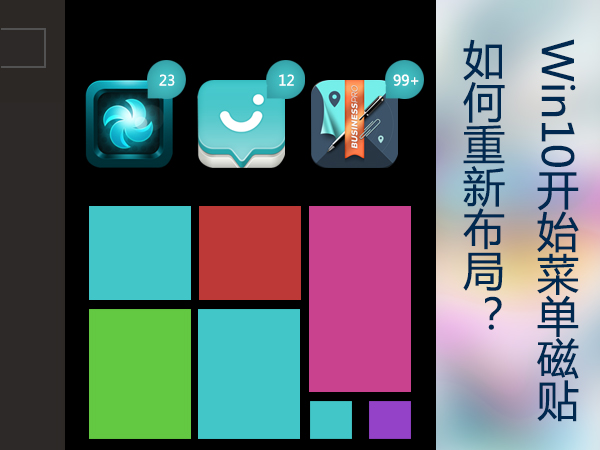
磁貼混亂狀態

原理說明

Win10 將所有磁貼佈局 (含動態磁貼設定) 儲存於:
%LocalAppData%\Microsoft\Windows\appsFolder.menu.itemdata-ms
及備份檔 .bak。刪除這兩個檔案並重啟總管,系統將重建預設佈局。

操作步驟

  1. Win + R 輸入 shell:Local AppData → Enter → 進入 Microsoft\Windows 找到目標檔案。
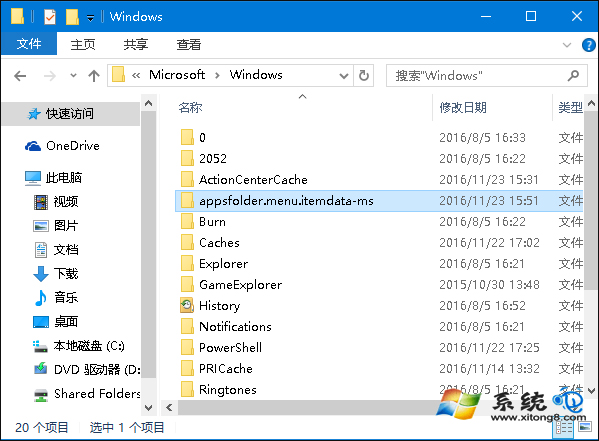
AppData 目錄定位

  1. 開始選單右鍵 → 「命令提示字元」 (或 PowerShell)。
  2. 輸入:
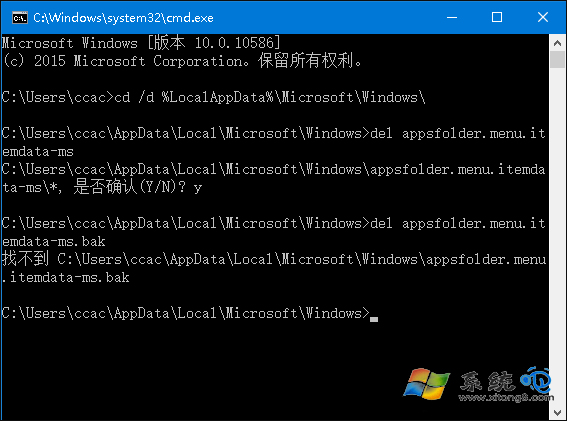
    cd /d %LocalAppData%\Microsoft\Windows\ → Enter。
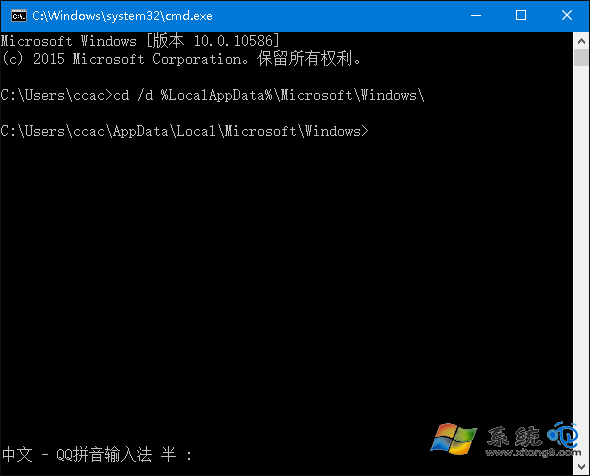
CMD 切換目錄

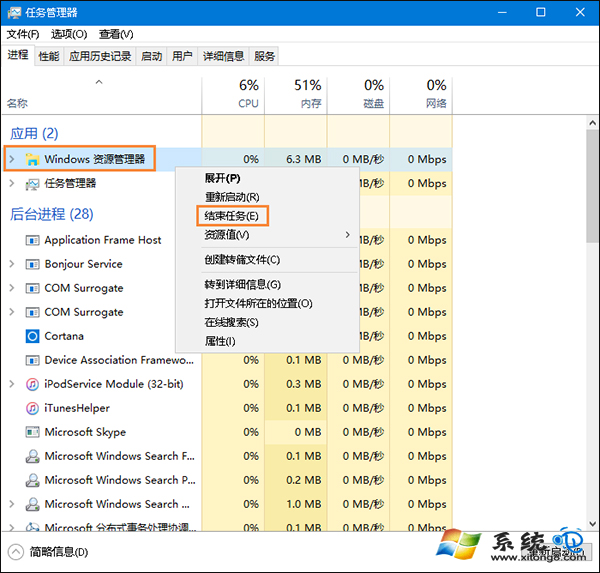
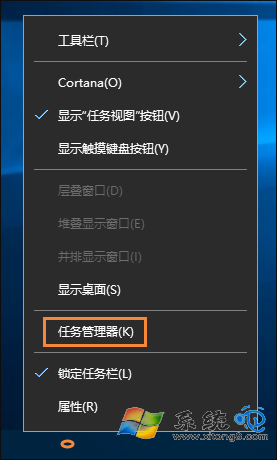
  1. 工作管理員 → 「詳細資料」→ 結束 Windows 檔案總管 (explorer.exe)。

工作管理員結束總管
確認結束程序

  1. 在 CMD 執行 (可複製貼上):
    del appsFolder.menu.itemdata-ms
    del appsFolder.menu.itemdata-ms.bak
    各按 Enter,無提示即成功。

刪除指令執行

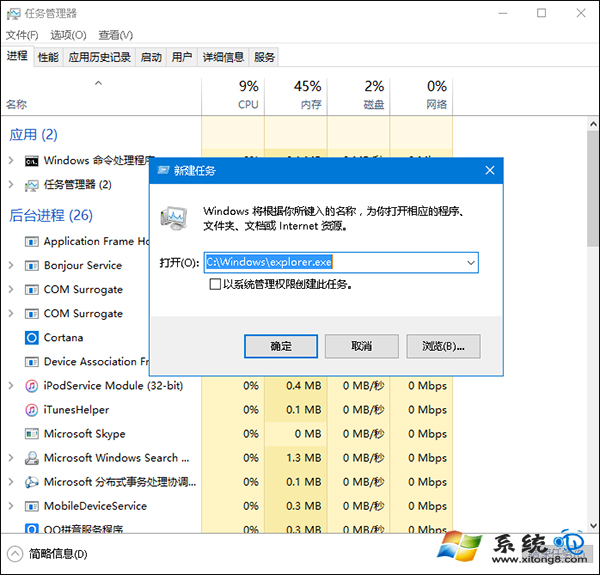
  1. 工作管理員 → 「檔案」→「執行新工作」→ 輸入 explorer → Enter 重啟總管。

重啟總管
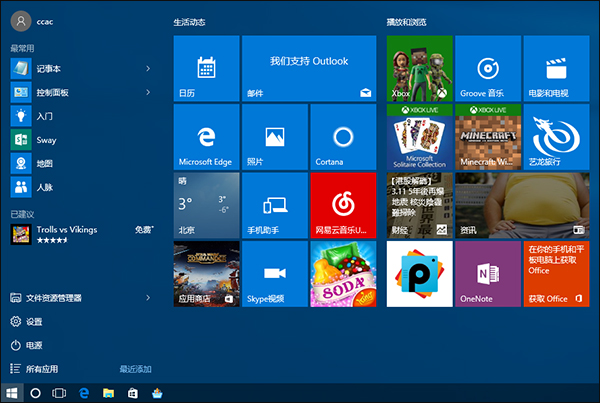
恢復預設磁貼佈局

注意事項

  • 此操作**會移除所有自訂磁貼**,包含手動釘選的應用程式。
  • 系統預設磁貼 (郵件、行事曆、商店等) 會保留。
  • 建議重置前截圖記錄重要磁貼位置,便於事後快速恢復。
Copyright © Windows教程網 All Rights Reserved