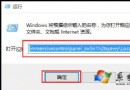
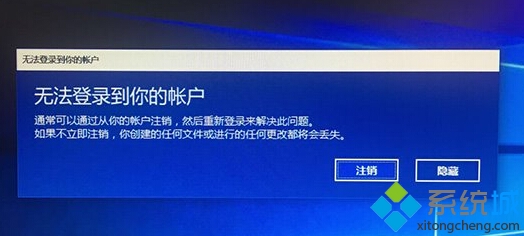
Windows 10 微軟帳號登入後立即登出,反覆循環無法進入桌面。主因通常是帳號權限異常(如唯一管理員帳號權限過高),需進入安全模式建立新管理員並降權原帳號。
完整解決流程
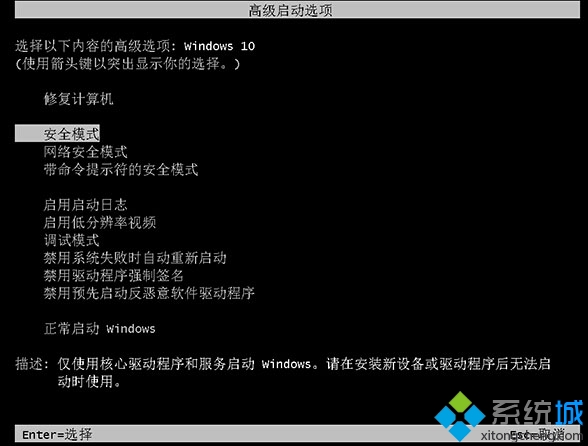
- 進入安全模式:參考《Win10 啟用 F8 進入安全模式》教學,或開機選單中選擇安全模式。
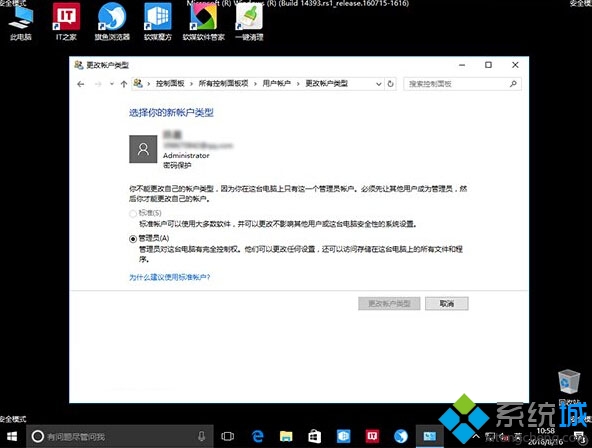
- 檢查現有帳號:若僅有一個管理員帳號,必須先建立第二個管理員帳號才能修改原帳號權限。
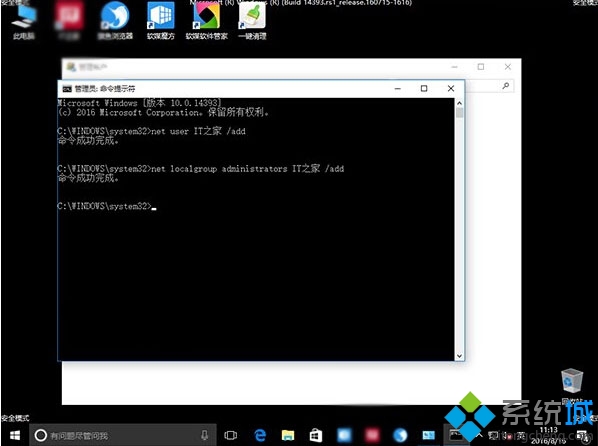
- 命令列建立新管理員帳號(安全模式下設定應用程式無法建立帳號):
net user 新帳號名 /add
net localgroup administrators 新帳號名 /add
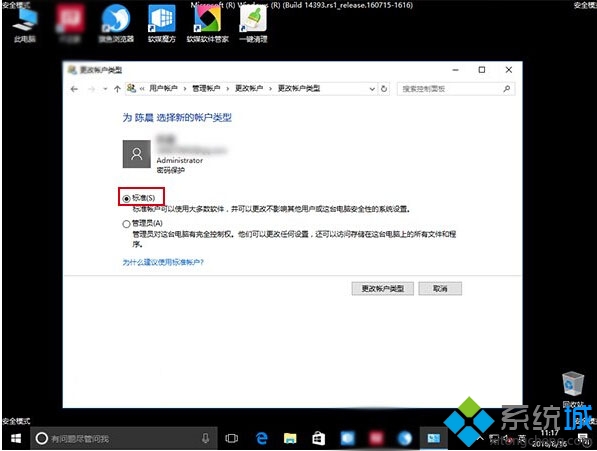
- 降權原問題帳號:在「設定」→「帳戶」→「家庭與其他使用者」中,將原管理員帳號改為「標準使用者」。
- 重新開機測試:以降權後的原帳號登入,問題通常即可解決。
核心原理
Windows 要求系統至少保留一個作用中管理員帳號。當唯一管理員帳號發生權限異常(可能因更新、第三方安全軟體修改 ACL),系統陷入登入→權限檢查失敗→強制登出的循環。新增第二管理員打破此限制,即可修復原帳號權限。
預防建議
- 平時保留至少一個本地管理員備用帳號
- 避免使用第三方「優化」工具修改系統權限
- 定期建立系統還原點