Windows 10 執行 Dota 2 時搜狗拼音輸入法候選視窗不顯示,需同時調整輸入法設定與遊戲顯示模式才能解決。
步驟一:搜狗輸入法設定調整
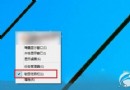
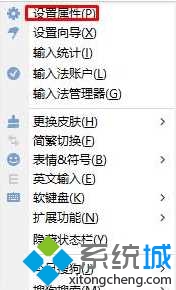
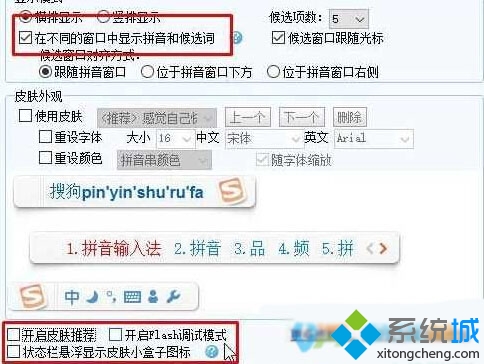
- 切換至搜狗輸入法,右鍵點擊輸入列選擇「設定屬性」。
- 切換至「外觀」分頁。
- 勾選「在不同的視窗中顯示拼音和候選詞」。
- 取消勾選「開啟外觀」與「開啟 Flash 除錯模式」。
- 點擊「套用」與「確定」。
步驟二:Dota 2 遊戲顯示模式設定
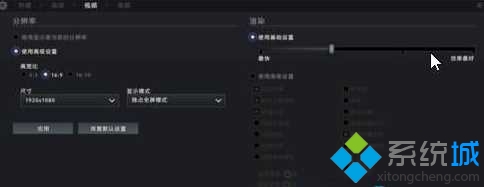
- 開啟 Dota 2 設定 → 「視訊」分頁。
- 在解析度下方點選「使用進階寬高比設定」。
- 「顯示模式」下拉選單選擇「獨佔全螢幕模式」。
- 確定儲存設定。
原理分析
- 獨佔全螢幕模式:讓遊戲直接控制顯示輸出,避免桌面視窗管理器 (DWM) 干擾輸入法覆繪。
- 不同視窗獨立候選:確保輸入法為每個視窗維護獨立候選狀態,遊戲切換時不會遺失候選視窗。
- 關閉外觀/Flash:減少輸入法渲染負擔,避免與遊戲繪製衝突導致閃爍或不顯示。
此雙重設定法同樣適用於 CS:GO、PUBG 等全螢幕遊戲的輸入法顯示問題。