Windows 10 透過 Windows Update 自動更新驅動程式,若特定裝置 (如顯卡、聲卡) 新版驅動有相容性問題,可用群組原則精準封鎖該裝置類別 GUID 更新,不影響其他裝置。
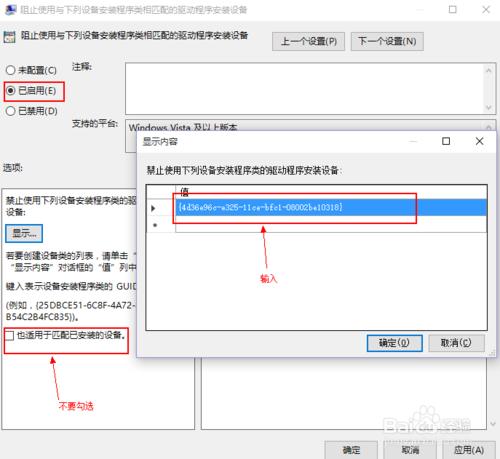
gpedit.msc 開啟群組原則編輯器電腦設定 → 系統管理範本 → 系統 → 裝置安裝 → 裝置安裝限制{4d36e96c-e325-11ce-bfc1-08002be10318})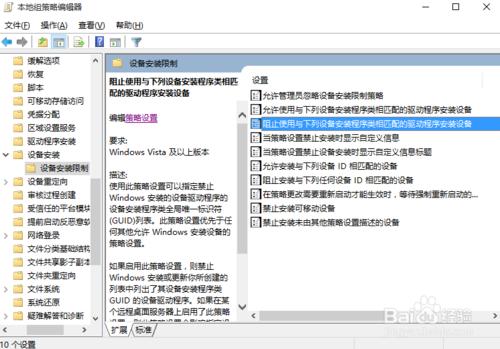
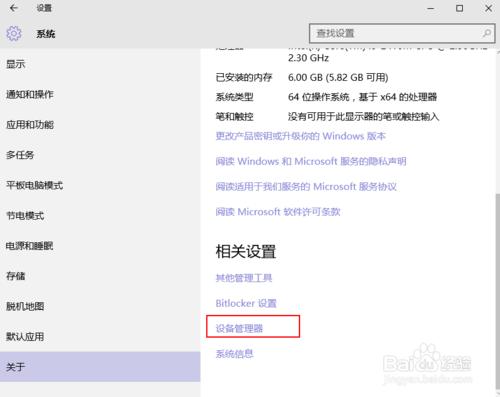
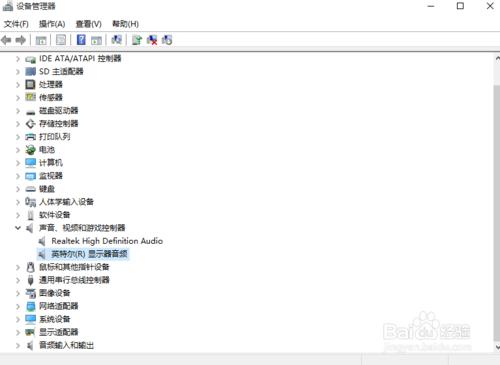
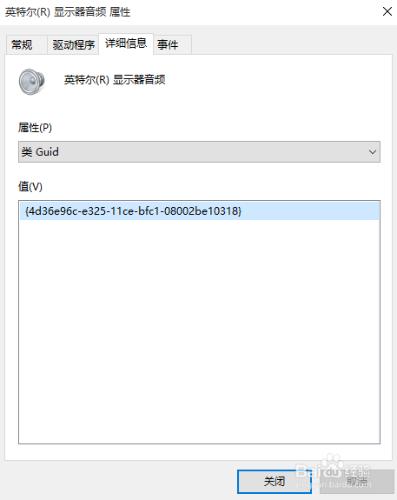
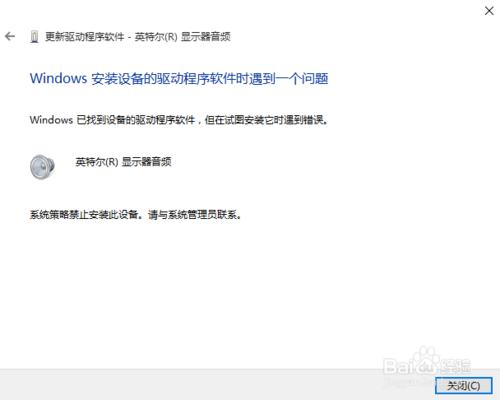
| 裝置類別 | GUID |
|---|---|
| 顯示介面卡 | {4d36e968-e325-11ce-bfc1-08002be10318} |
| 聲音、視訊與遊戲控制器 | {4d36e96c-e325-11ce-bfc1-08002be10318} |
| 網路介面卡 | {4d36e972-e325-11ce-bfc1-08002be10318} |
| 磁碟機 | {4d36e967-e325-11ce-bfc1-08002be10318} |
| 人性化介面裝置 (HID) | {745a17a0-74d3-11d0-b6fe-00a0c90f57da} |
| USB 控制器 | {36fc9e60-c465-11cf-8056-444553540000} |
Windows 7 / 8.1 / 10 專業版/企業版/教育版。家庭版無 gpedit.msc,可嘗試登錄檔對應路徑 HKEY_LOCAL_MACHINE\SOFTWARE\Policies\Microsoft\Windows\DeviceInstall\Restrictions\DenyDeviceClasses 手動建立多字串值。
Win10 內建 Compact 壓縮功能:資料夾屬性啟用「壓縮內容以節省磁碟空間」免安裝第三方工具
Windows 10 關閉/退出家庭群組:同 ID 23311 內容重複
Win10 升級後惠普印表機無法使用?官方建議:刪除舊驅動重新安裝最新驅動
Win10 Build 9879 關閉快速啟動,避免硬碟潛在損壞風險
Win10 升級後喇叭雜音?重裝聲卡驅動與檢查 USB 干擾
Win10 設定 Windows Defender 排程掃描時間與頻率(本機群組原則進階配置)
Windows 10 解決 Steam 當機問題:相容模式設定教學
Win7/Win8.1 升級 Win10 後重新安裝系統完整指南:確認啟用狀態、使用正確 ISO、備份資料、跳過金鑰、聯網自動啟用