Windows XP Windows 7 Windows 2003 Windows Vista Windows 綜合教學 Linux 系統教學
Windows 10 Windows 8 Windows 2008 Windows NT Windows Server 電腦軟體教學

Win10 開啟裝置管理員五大方法:快捷鍵、右鍵選單、執行指令、搜尋、屬性入口

編輯:Windows 10 系統介紹

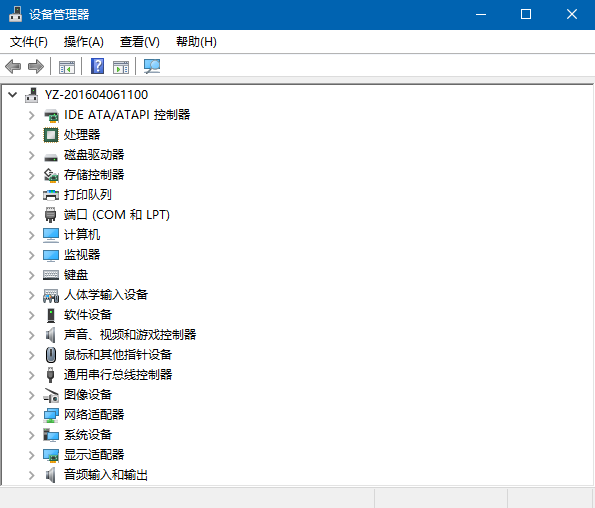
Windows 10 裝置管理員是硬體驅動管理核心工具,提供五種快速開啟方式,適應不同操作習慣。

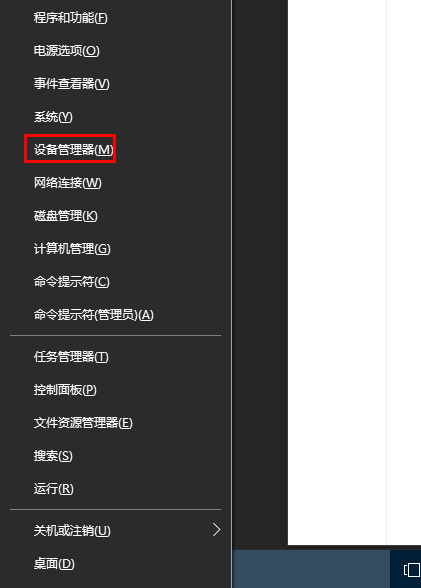
方法一:Win+X 快速選單 (最快)

  1. 按 Win+X 或右鍵開始按鈕
  2. 選擇「裝置管理員」

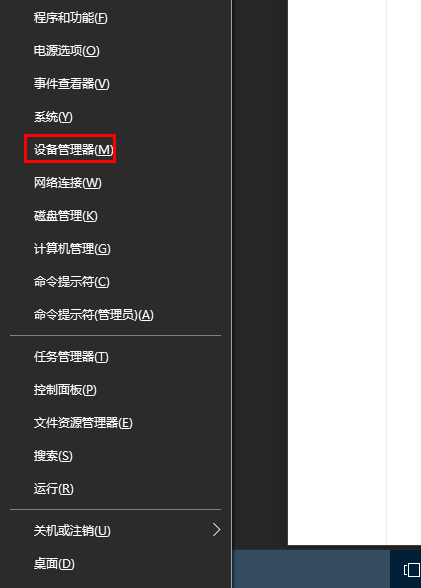
方法二:開始按鈕右鍵選單

  1. 右鍵點擊開始按鈕
  2. 直接選擇「裝置管理員」

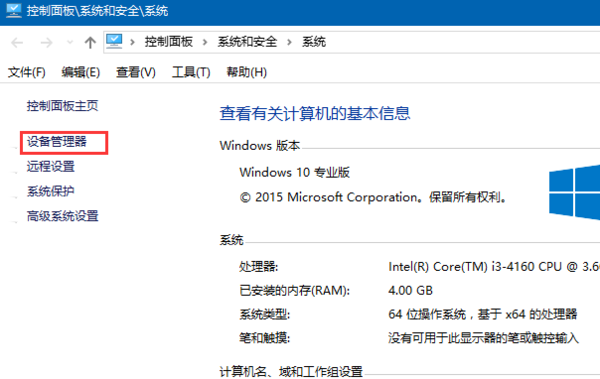
方法三:此電腦屬性入口

  1. 右鍵「此電腦」/「我的電腦」
  2. 選擇「內容」
  3. 左側點擊「裝置管理員」

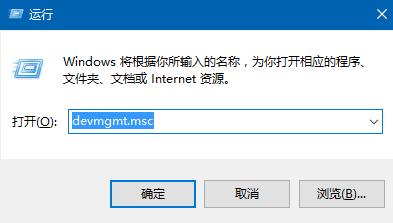
方法四:執行指令 (適合腳本/遠端)

  1. Win+R → 輸入 devmgmt.msc
  2. 按 Enter 直接開啟

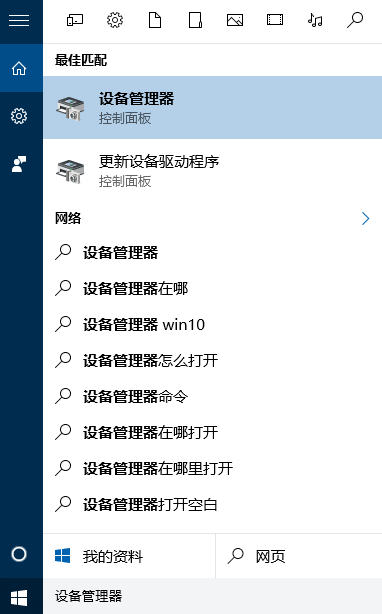
方法五:Cortana/搜尋列

  1. 點擊搜尋列或按 Win+S
  2. 輸入「裝置管理員」
  3. 點擊搜尋結果開啟

Win+X 選單裝置管理員

右鍵開始按鈕

此電腦屬性入口

執行 devmgmt.msc

搜尋裝置管理員

Cortana 搜尋結果

進階啟動參數

  • devmgmt.msc /s:以系統管理員身分開啟 (需 UAC 提權)
  • devmgmt.msc /w:唯讀模式開啟 (不允許修改)

常用操作快速鍵 (開啟後)

操作快捷鍵/步驟
重新整理/掃描硬體變更F5 或 功能表「動作」→「掃描硬體變更」
顯示隱藏裝置「檢視」→「顯示隱藏的裝置」
依連線/類型/資源排序「檢視」→「依連線/類型/資源排序」
匯出裝置清單「動作」→「匯出清單」→ 儲存為 .txt

建議熟記 Win+X → M (裝置管理員首字母) 最快肌肉記憶,日常驅動管理最高效。

Copyright © Windows教程網 All Rights Reserved