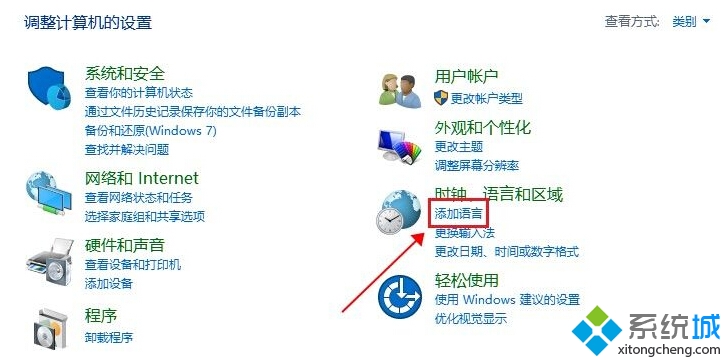
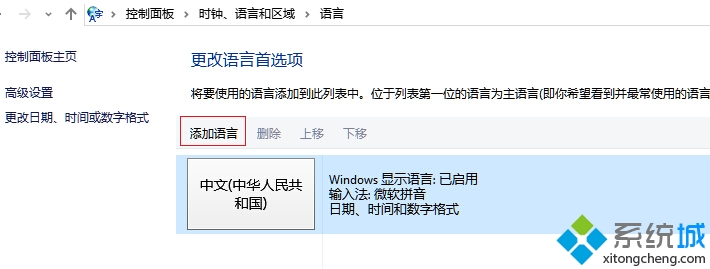
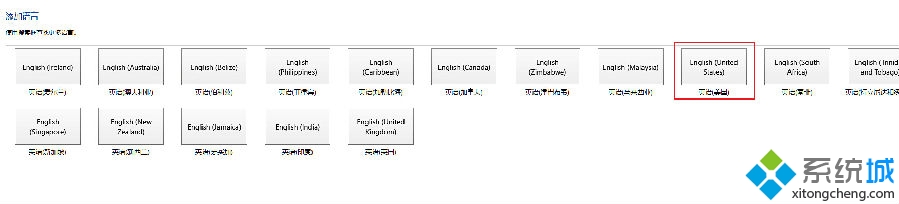
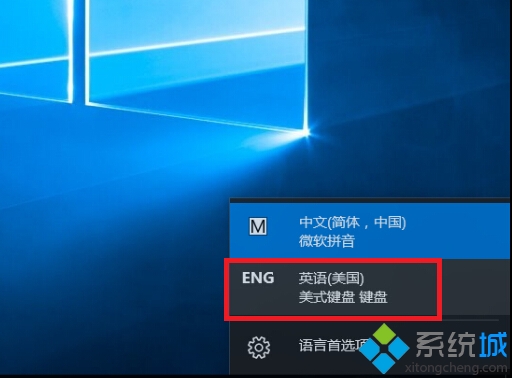
許多 Windows 10 玩家在遊戲過程中切換輸入法時,會遇到畫面卡頓、甚至短暫凍結的問題。這主要是因為系統預設的中文輸入法在全螢幕遊戲環境下相容性不佳所致。最簡單有效的解決方案,是新增一個英文(美式鍵盤)輸入法,並在遊戲前預先切換過去。
英文輸入法不含輸入法編輯器(IME)元件,不會在全螢幕獨佔模式下觸發系統層級的介面切換,因此能徹底消除切換時的卡頓現象。此法同樣適用於 Win11 系統。
Win10 裝 360 殺毒變卡?關閉本地引擎改用雲引擎、降低監控等級、加白名單三步優化
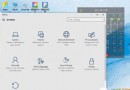
Win10 設定在哪?Win+I 快捷鍵與開始選單兩種開啟方式
Win10 升級程式/系統提示 C: 空間不足?官方支援外接 USB/第二分區作暫存
Win10 更新後瀏覽器無法上網修復:netsh winsock reset 重置網路協議堆疊
Win10 Mobile 10052 發布:修復飛行模式、數據連線、MMS、鍵盤、相機等穩定性問題
Win10 內建郵件應用程式更換背景圖片
Win10 如何啟用 Ctrl+Alt+Del 安全登入?登錄與使用者帳戶雙重設定防止偽裝登入介面竊取密碼
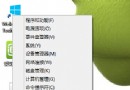
Win10 關機三大法:開始選單、Alt+F4、右鍵開始按鈕