Windows 10 開始選單左側可自訂顯示常用資料夾 (文件、下載、音樂、圖片、影片、網路、個人資料夾),一鍵存取無需開啟檔案總管瀏覽。
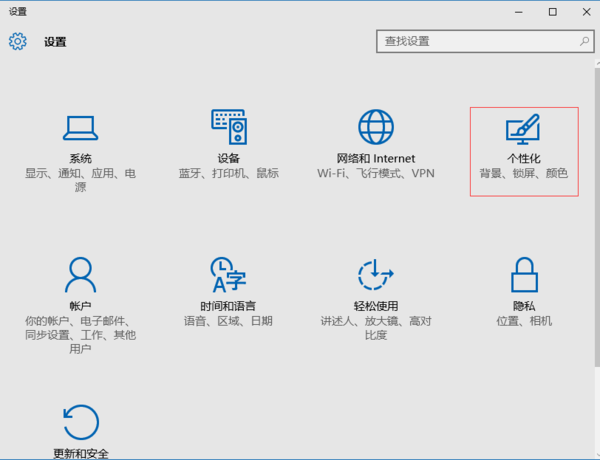
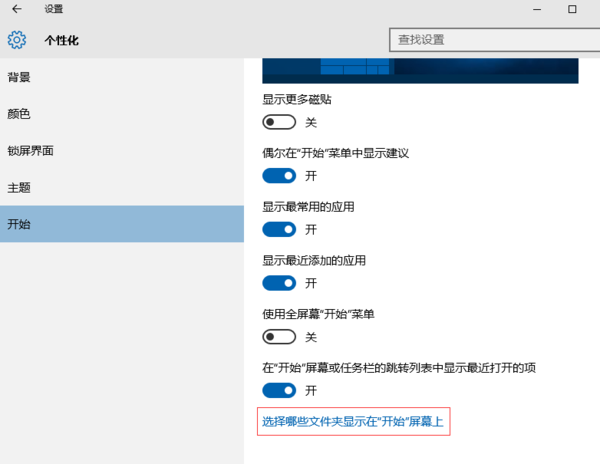
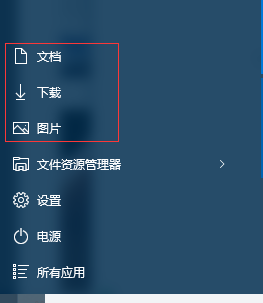
| 資料夾名稱 | 對應路徑 | 適用場景 |
|---|---|---|
| 文件 | %USERPROFILE%\Documents | 辦公文件、文字檔 |
| 下載 | %USERPROFILE%\Downloads | 瀏覽器下載、安裝檔 |
| 音樂 | %USERPROFILE%\Music | 本地音樂庫 |
| 圖片 | %USERPROFILE%\Pictures | 照片、截圖、設計稿 |
| 影片 | %USERPROFILE%\Videos | 錄影、下載影片 |
| 網路 | 網路鄰居/NAS | 區域網路共享存取 |
| 個人資料夾 | %USERPROFILE% | 使用者根目錄快速進入 |
若需釘選非預設資料夾 (如專案資料夾 D:\Projects):
登入 Microsoft 帳戶並開啟「同步設定」→「佈景主題」/「開始選單配置」,可將此配置同步至其他 Win10 裝置。