Windows XP Windows 7 Windows 2003 Windows Vista Windows 綜合教學 Linux 系統教學
Windows 10 Windows 8 Windows 2008 Windows NT Windows Server 電腦軟體教學

Win10 螢幕四等分分屏操作:Snap Assist 完整指南

編輯:Windows 10 系統介紹

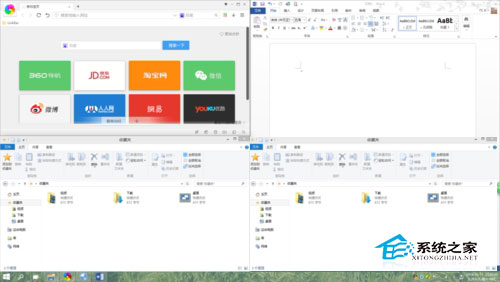
Windows 10 強化了「靠邊排列」功能,支援將螢幕分割為 2~4 個區域,搭配 Snap Assist 智慧協助,讓多視窗並排作業更直覺高效。無論是寫程式參考文件、試算表對照報表、或瀏覽器分屏比價,皆能大幅減少 Alt+Tab 切換頻率。
基本操作:四等分螢幕

  1. 開啟 4 個欲並排的應用程式視窗。
  2. 以滑鼠拖曳第 1 個視窗標題列至 螢幕左上角,直到出現半透明佈局預覽,放開滑鼠。
  3. 依序將第 2、3、4 個視窗拖曳至 右上角、右下角、左下角。
  4. 每個視窗將自動調整為螢幕 1/4 大小,形成 2×2 矩陣佈局。

四等分螢幕示意

鍵盤快速鍵(最高效作法)

動作快速鍵說明
靠左/靠右Win+←/→視窗佔據螢幕左/右半邊
靠左上/右上/左下/右下Win+←/→ 後再 Win+↑/↓先靠邊,再靠上/下角,達成四等分
最大化/還原Win+↑/↓切換最大化與還原狀態
顯示桌面Win+, (逗號)暫時查看桌面,放開恢復

Snap Assist 智慧協助

當將視窗靠邊排列後,剩餘空間會自動顯示其他開啟視窗的縮圖,點擊即可填入對應區域,無需手動拖曳每個視窗。

進階設定

前往「設定」→「系統」→「多工作業」,可調整:

  • 自動調整靠邊視窗大小
  • 顯示可並排的視窗建議
  • 靠邊時同時調整相鄰視窗大小

適用場景範例

  • 程式開發:左半邊 IDE,右上角瀏覽器文件,右下角終端機/除錯器。
  • 財務核對:左側試算表,右側 PDF 發票/銀行對帳單。
  • 語言學習:左上影片播放,右上字幕/筆記,左下翻譯工具,右下單字卡。

多螢幕支援

每個螢幕獨立支援 Snap 佈局,可在雙螢幕上各自四等分,總共 8 個區域同時作業。

Copyright © Windows教程網 All Rights Reserved